
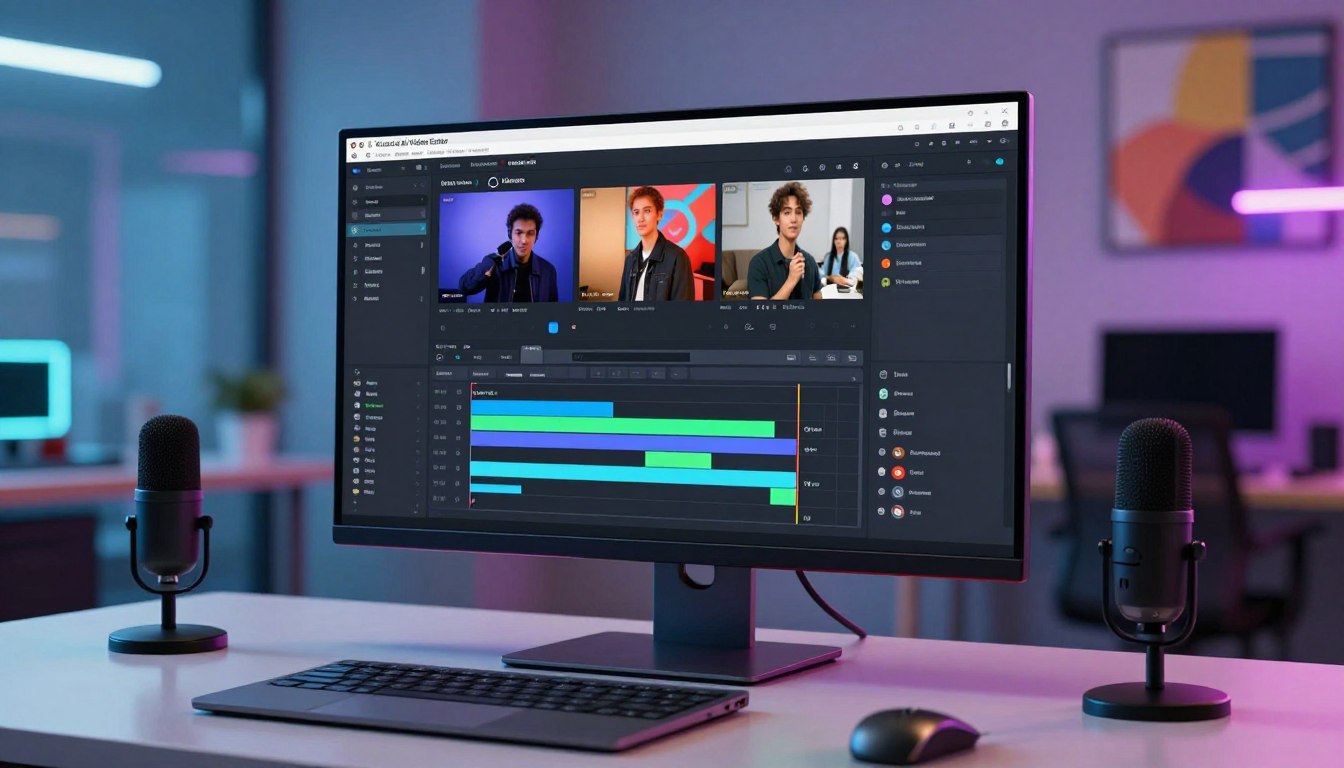
Vizard.ai ist ein Mobile-first AI editor für iPhone, der lange Aufnahmen in schnell verwertbaren content für Short-Form-Plattformen verwandelt.
Dieser Produkt-Test ist als klare Product Review mit kommerziellem Fokus geplant. Wir prüfen, was der service heute kann, für wen er sich lohnt und wo Grenzen liegen.
Der Hauptnutzen: Aus langen videos automatisch Social-ready Clips samt Auto Captions zu erstellen. Das spart Zeit und umgeht klassische Schnitt-Workflows.
Erwartungsmanagement: Die KI liefert Tempo und Vorschläge, doch Qualität entsteht oft durch menschliche Auswahl und Feinschliff. Wir bewerten Geschwindigkeit, Kontrolle, Konsistenz, Output-Qualität und Workflow-Fit.
Besondere Stärken sind mobile Bedienung, watermarkfreie MP4-Exports und Performance-Insights wie Viral Score und Viral Reason. Im Artikel folgen Tests zu Clipping, Captions, Formaten, Templates, Insights, Datenschutz, Preisen und Alternativen.
Wichtige Erkenntnisse
- Mobile-first: Praktisch für Creator unterwegs.
- Schnelle Clips: Lange Aufnahmen effizient in Short-Form umwandeln.
- KI-Unterstützung: Gute Vorschläge, menschlicher Feinschliff nötig.
- Export & Insights: Wasserzeichenfreie MP4s und Viral-Analysen.
- Bewertungskriterien: Tempo, Kontrolle, Konsistenz, Qualität, Workflow-Fit.
Warum vizardai für YouTube, Shorts und Social Media gerade so gefragt ist
Lange Formate liefern Rohstoff; kurze Clips sind die Währung für Reichweite. Creator und Marken sitzen oft auf Podcasts, Webinaren oder Interviews. Die Reichweite wächst jedoch über short videos – vor allem auf Plattformen wie TikTok, Instagram Reels und youtube shorts.
Das Kernversprechen: Aus einem Long-Video mehrere Social-Ready-Stücke machen. Statt neue Inhalte zu produzieren, wird vorhandenes Material schnell für Kanäle nutzbar gemacht.
Von Long Videos zu Short Videos: der Kernnutzen für Creators und Marketers
Repurposing statt Neuproduktion: Ein Podcast oder Webinar liefert viele kurze Clips. Die KI kann diese Clips in unter 60 Sekunden erzeugen und mit Auto-Captions versehen.
Für creators bedeutet das: regelmäßig posten, ohne jeden Schnitt manuell zu machen. Der Fokus verschiebt sich auf Hook, Story und CTA statt auf Timeline-Detailarbeit.
Commercial Intent: wann sich ein AI Video Editor wirklich „rechnet“
Für Marketers liefert die Technik schnellen Output aus Webinaren oder Screen Recordings. Ökonomisch rechnet sich ein AI-Editor, wenn mehrere Clips pro Woche anfallen oder externe Schnittstunden teuer sind.
„Zeitersparnis multipliziert die Posting-Frequenz – und das ist oft die größte ökonomische Hebelwirkung.“
- Short-Form dominiert Reichweite, Long-Form liefert Inhalte.
- Automatisches Clipping spart Teamstunden.
- AI beschleunigt, menschliche Auswahl sorgt für Brand-Fit.
Was ist Vizard.ai und wie positioniert sich der Service im Markt
Die Lösung zielt darauf ab, Repurposing für Creator auf dem iPhone radikal zu beschleunigen. Als mobile-first AI video editor extrahiert der Service automatisch Highlights aus langen Aufnahmen und liefert social‑ready Clips inklusive Untertiteln.
Die App ist kein Full‑Studio‑Ersatz. Stattdessen bietet sie einen schlanken Workflow: Upload → Analyse → Clips → Export. Das macht sie ideal für Teams, die viele kurze Videos brauchen, ohne auf Desktop‑Editing angewiesen zu sein.
Mobile‑first Ansatz: Clipping & Editing direkt am iPhone
iPhone‑Editing verkürzt den Weg von Aufnahme zu Posting. Aufnahme, Schnitt und Export bleiben auf einem Gerät. Das spart Zeit und reduziert Versions‑Chaos.
Inspiration vs. Abgrenzung zu anderen Tools
Das Produkt ist visuell und funktional von bekannten tools wie capcut, opus clip, veed, descript und captions.ai inspiriert, setzt aber andere Prioritäten.
- CapCut: eher ein Full Editor mit Effekten und Trends.
- OpusClip / VEED: Stärken bei webbasierten Workflows und Batch‑Processing.
- Descript: Fokus auf Text‑Editing und multitrack Produktion.
- Captions.ai: spezialisiert auf Captions‑Design und schnelle Untertitel.
Entscheidend ist die Frage: Brauchen Sie primär Geschwindigkeit beim Repurposing oder ein vollumfängliches Editing‑Ökosystem? Wer schnelle Clips und automatische Untertitel will, findet hier einen schlanken, mobilen service.
Für wen eignet sich Vizard.ai besonders
Hier prüfen wir konkret, für wen sich der Einsatz besonders lohnt. Die App hilft, lange Aufnahmen schnell in verwertbare Clips zu verwandeln.
Creators: Podcasts, Vlogs, Interviews, Tutorials
Creator von Podcasts und Interviews profitieren, weil Sprach- und Szenenerkennung Highlights sichtbar macht. Vlogs und Tutorials gewinnen durch schnelles Clipping und Auto‑Captions.
Marketers: Webinare, Screen Recordings, Kampagnen-Content
Marketers nutzen Webinare als Content‑Bibliothek. Aus einem Webinar lassen sich mehrere Kampagnen‑Clips exportieren und in Ads oder Social‑Posts einsetzen.
Coaches & Educators: Long‑Form‑Lektionen als Highlights
Dozenten zerlegen Lektionen in kurze Takeaways. So entstehen Lehr‑Clips, die Reichweite und Kursinteresse erhöhen.
Teams: Content‑Workflows mit Transcription und Repurposing
- Transcription dient als Filter für Review und Freigabe.
- Repurposing wird planbar und skaliert Workflows.
- Erwartung: Klar strukturierte Ausgangsmaterialien liefern die besten automatischen Ergebnisse.
So funktioniert Video Repurposing mit Vizard.ai im Alltag
Praktisch: Mit wenigen Schritten wandeln Sie Rohmaterial in nutzbare Clips. Die Kombination aus Smart‑Scene‑Erkennung und Sprach‑Analyse liefert eine erste Auswahl an Moments.
Upload und Analyse: Szenen- und Sprach-Erkennung
Schritt 1 ist simpel: Long videos hochladen und die Analyse starten. Die KI wertet Szenenwechsel, Lautstärke und Schlüsselwörter aus.
So entstehen automatisch markierte Moments, die als Grundlage für Clips dienen.
Automatische Clip‑Erstellung in unter 60 Sekunden
Nach der Analyse generiert die Engine mehrere Clips in unter 60 seconds. Das spart Zeit und liefert schnell eine Auswahlbasis.
Die Clips sind Rohentwürfe fürs weitere Editing und zeigen mögliche Hooks.
Auswahl & Feinschliff: Human Filter für bessere Hooks
Der Mensch entscheidet: Welche Moments haben den klarsten Hook und die stärkste Aussage?
Im Feinschliff werden Länge, Tempo, Format und Captions angepasst. Tipp: Nicht alles posten — priorisieren Sie die besten 3–5 Clips und spielen sie über Wochen aus.
- Praxis‑Workflow: Upload → Analyse → automatische Clips → Human Filter → Editing.
- Vorteil: Repurposing spart Schnittzeit.
- Grenze: Es ersetzt nicht die strategische Entscheidung zu Tonalität, Ziel und CTA.
AI Clipping: Highlight-Erkennung, Prompts und „smart moments“
Die Engine analysiert Bildwechsel und Sprache, um relevante highlights aus langen Aufnahmen zu identifizieren.
Smart Detection: wie Highlights aus lange(n) Aufnahmen entstehen
Smart Detection kombiniert Szene‑ und Sprachindizien. Kamerabewegungen, Lautstärkepeaks und Schlüsselwörter markieren mögliche Cut‑Punkte.
Das System zieht daraus kurze Clips, die als Ausgang für das weitere Editing dienen. Besonders gut funktioniert das bei klar strukturierten Talking‑Head‑Passagen, Q&A oder Pointen.
Prompt‑basierte Suche als Kontrollhebel
Seit Update 1.2.1 lassen sich gezielte Prompts nutzen, um bestimmte moments zu suchen. Statt nur Peaks zu bekommen, können Nutzer nach Themen, Aussagen oder Namen filtern.
Dieser Hebel ist praktisch, wenn Teams konkrete Inhalte oder Keywords als Ausgangspunkt brauchen. Er erhöht die Trefferquote und spart Review‑Zeit.
Risiko: wenn die KI den emotionalen Beat verfehlt
KI erkennt inhaltliche Wichtigkeit, aber sie übersieht mitunter Humor, Timing oder dramaturgische Hooks. Das führt zu technisch korrekten, aber emotional flachen Clips.
Clips immer im Transcript‑ und Video‑Preview prüfen, bevor sie final verwendet werden.
- Wann prüfen: Brand‑ oder Compliance‑Material, Kampagnenclips, Ausschnitte für Ads.
- Praxis‑Tipp: Menschliche Abnahme für Freigabe einplanen.
- Tools‑Hinweis: vizardai bietet Prompt‑Filter, aber die finale Selektion bleibt Aufgabe des Teams.
Captions, Untertitel und Transcription: Lesbarkeit, Tempo, Engagement
Lesbare Captions sind heute eines der wichtigsten Werkzeuge für Reichweite. In Feeds und auf social media entscheiden Untertitel oft, ob ein Clip gestoppt oder übersprungen wird.
Auto Captions in einem Tap
One‑tap Auto Captions erzeugen in Sekunden Untertitel und sparen Review‑Zeit. Aktivieren, Stil wählen und Lesbarkeit prüfen.
Wichtig: Zeilenlänge und Timing kontrollieren. So bleibt der Text schnell erfassbar und erhöht die Watchtime.
Emojis und Keyword‑Highlights
Emojis und gezielte Hervorhebungen bringen Aufmerksamkeit, sollten aber sparsam eingesetzt werden.
Setzen Sie Schlagwörter optisch hervor, ohne die Captions zu überladen. Das verbessert Klick- und Share‑Raten.
Transcription als Arbeitsgrundlage
Die automatische transcription liefert ein schnelles Skript für Zitat‑Selektion und Titelfindung.
Nutzen Sie das Transkript, um Hooks zu erkennen und zu entscheiden, welche Clips Sie add captions möchten.
- Warum Captions: Verständlichkeit ohne Ton, höhere Watchtime.
- Workflow: Auto Captions aktivieren → Stil prüfen → Stichprobe korrigieren.
- Praxisgrenze: UI ist auf Englisch; deutsche Mischsprache und Eigennamen müssen geprüft werden.
- Qualitätscheck: Prüfpunkt: Eigennamen, Fachbegriffe, Code‑Wörter.
Captions sind zentral, aber nicht automatisch perfekt—stichprobenhafte Korrektur bleibt Pflicht.
Formatierung für YouTube Shorts, Instagram Reels und TikTok
Formatwahl entscheidet oft über Sichtbarkeit — besonders bei mobilen Kurzvideos. Ein korrektes Seitenverhältnis sorgt dafür, dass der Hook im Feed nicht abgeschnitten wird und die Watchtime steigt.
Resize & Aspect Ratios
Standard für TikTok, instagram reels und youtube shorts ist 9:16. Das Format füllt den Screen und erhöht die Chance auf Interaktion.
Weitere nützliche Ratios:
- 9:16 — ideal für shorts und vertikale Feed-Views.
- 1:1 — Square für Profil-Feeds und Crossposting.
- 16:9 — Landscape für lange YouTube-Videos oder eingebettete Clips.
Social-optimierter Output
Schnelle Exporte sind entscheidend: Der Clip-Workflow darf am Export nicht stocken. Batch-Exports und voreingestellte Presets sparen Zeit.
- Plattformminimal anpassen: Titeltext, Hook-Platzierung, Safe Areas.
- Gesichts-/Sprecher-Crop prüfen, damit wichtige Bildteile nicht verloren gehen.
- Mehrere clips aus einem Video vorbereiten, um die Posting-Frequenz planbar zu erhöhen.
Empfehlung: Nicht 1:1 spiegeln — lieber minimal pro Plattform nachjustieren, statt Reichweite aufs Spiel zu setzen.
Editing-Tools in Vizard: Vorlagen, Themensteuerung und Silence Removal
Effiziente Editing‑Werkzeuge entscheiden oft, ob ein Clip professionell wirkt oder amateurhaft bleibt. Die Kombination aus Topic‑Based Editing, Templates und Silence Removal macht schnelle, wiedererkennbare Ergebnisse möglich.
Topic‑Based Editing
Topic‑Based Editing ordnet Clips thematisch statt nach technischen Peaks. Das erzeugt Serien, Playlists und Lernpfade, die inhaltlich konsistent sind.
Für Creator ist das ein strategischer Vorteil: Themen bleiben fokussiert und Zuschauer finden klare Stories in der Content‑Bibliothek.
Templates ohne Brand Kit
Templates liefern einen einheitlichen Look ohne komplettes Brand‑Kit. Schnell wählen, anwenden, exportieren.
Typische Anpassungen: Länge, Layout und Caption‑Stil. So entstehen konsistente Videos, auch wenn wenig Setup‑Zeit bleibt.
Silence Removal
Silence Removal kürzt stille Passagen automatisch. Talking‑Head‑Videos werden dadurch straffer und die Retention steigt.
Die Funktion spart Zeit beim Feinschnitt. Dennoch bleibt menschliche Kontrolle bei Hook‑Platzierung empfehlenswert.
„Templates zuerst definieren, dann Clipping optimieren — so entsteht Wiedererkennbarkeit ohne Extraaufwand.“
- Vorteil: Schnellere „fast edits“ mit professionellem Eindruck.
- Limit: Keine vollwertige NLE‑Kontrolle bei komplexen Übergängen.
- Praxis‑Tipp: Templates für Wiedererkennbarkeit anlegen, dann Hooks prüfen.
Performance Insights: Viral Score, Titelvorschläge und Entscheidungs-Hilfe
Echtzeit‑Signale helfen, aus vielen Rohclips die aussichtsreichsten Kandidaten zu finden. Die Performance‑Insights bündeln Metriken, Transkripte und Titelvorschläge, damit Teams schneller entscheiden können.
Viral Score und „Viral Reason“: wie hilfreich sind die Signale wirklich
Viral Score und der zugehörige „Viral Reason“ sollen Priorität schaffen. Die Sortierung der AI‑clips nach Score (Update 1.2.0) reduziert Blind‑Exports und lenkt Aufmerksamkeit auf potenziell starke Snippets.
Wichtig: Das sind Hinweise, keine Garantien. Zielgruppenverständnis und Hook‑Qualität bleiben entscheidend.
Transcript‑Preview & Smart Titles: bessere Clips schneller finden
Transcript‑Preview spart Review‑Zeit. Kurz prüfen, ob eine Aussage allein funktioniert, bevor man sie weiterbearbeitet.
Smart Titles liefern erste Titelideen für YouTube Shorts und Reels. Passen Sie diese an die Brand‑Voice an.
Prozess‑Empfehlung: nach Viral Score sortieren → 3–5 Kandidaten komplett ansehen → manuell final auswählen.
- Warum: Priorisierung beschleunigt video repurposing.
- Praxis: Clips mit Kampagnen‑KPIs (Leads, Awareness) abgleichen.
- Tipp: Insights nutzen, aber menschlich entscheiden.
Export, Sharing und Projektmanagement: vom Clip zur Veröffentlichung
Der Weg vom Clip zur Veröffentlichung muss schnell und verlässlich sein. Nur so skaliert Repurposing im Alltag.
Wasserzeichenfreie MP4-Exports sind ein Muss für professionelle Nutzung. Sie erlauben direkte Uploads in Brand-Kanäle, Ads oder YouTube ohne Nacharbeit.
iOS Share Sheet & schneller Sharing-Flow
Das native iOS Share Sheet verbindet die App mit TikTok, Instagram Reels, YouTube Shorts oder der Camera Roll. Dieser Schritt reduziert Transfer‑Aufwand und spart Zeit.
Projektübersicht: Ordnung für Teams
Eine klare Projektübersicht zeigt alle exportierten clips an. Das Update „Show all clips created on web“ erleichtert das Auffinden von Web‑Exports in der App.
Export und Verwaltung sind der letzte Meter — hier entscheidet sich, ob Repurposing wirklich skaliert.
- Export‑Realität: watermarkfreie MP4s für Brand/Ads.
- Qualitätscheck: Captions, Crop, Audio‑Pegel, Hook, CTA prüfen.
- Friktion minimieren: In‑App‑Wiedervorlage, einfache Re‑Exports und Teamzugang.
- Sortieren Sie fertige videos nach Projekt und Datum.
- Nutzen Sie das Share Sheet für direkte Plattform-Uploads.
- Führen Sie vor Veröffentlichung einen kurzen Qualitätscheck durch.
Plattformen, Kompatibilität und Setup in Deutschland
Bevor Sie Workflows bauen, klären Sie, auf welchen Geräten die App läuft. Die Anwendung tritt als leichter video editor auf, ist in der App‑Kategorie „Foto & Video“ gelistet und belegt nur 38,7 MB Download‑Größe.
Wichtig für DACH‑teams: Mobile‑first heißt praktisch „iPhone‑first“. Android‑users sollten Alternativen prüfen, bevor sie Zeit in ein iOS‑basiertes Setup investieren.
iOS, macOS und visionOS – technische Mindestanforderungen
Kompatibilität im Überblick:
- iOS 15+ (nur iPhone supported).
- macOS 12+ nur mit Apple Silicon (M1 oder neuer).
- visionOS 1.0+ wird unterstützt.
Die Mac‑Variante setzt M1+ voraus. Für Teams heißt das: Nicht jeder Laptop ist geeignet — prüfen Sie Geräte vor dem Rollout.
Dateigrößen, In‑App‑Käufe und Setup‑Erwartungen
Der Download ist klein, doch Projekte brauchen Speicherplatz. Lange Uploads verlangen eine stabile Internetverbindung.
Monetarisierung: App‑internes Abo‑ und In‑App‑Kaufmodell ist zentral. Testen Sie Free‑Limits und Exportregeln, bevor Sie produktiv werden.
Die UI ist auf Englisch. Für deutsche Teams empfiehlt sich ein Onboarding‑Plan für Support und interne Dokumentation.
„Klärung der Kompatibilität spart später Zeit beim Workflow‑Aufbau.“
Preise und Pläne: Free testen vs. Paid produktiv nutzen
Kostenmodell zuerst verstehen: Ein Free‑Account eignet sich, um den Workflow und die grundsätzliche Qualität zu prüfen. Nutzer können Clips erzeugen, Captions testen und kurze Projekte anlegen.
Die Free‑Variante ist aber limitiert. Sie reicht für Evaluierungen, nicht für hohe Volumen oder dauerhafte Produktion.
Free-Account mit Limits
Test‑Accounts bieten erste Exporte, aber oft Watermarks, begrenzte Credits und kürzere Upload‑Längen. Für Teams und power‑users ist das schnell zu eng.
Credit‑basiertes Pricing
Seit Update 1.1.0 arbeitet das Angebot mit Credits statt eines einzigen All‑You‑Can‑Use‑Plans. Mit 1.2.1 wurden höhere Credit‑Tiers eingeführt, die mehr Projekte und längere long videos erlauben.
Wann ein Upgrade lohnt
Ein Upgrade ist sinnvoll bei hohem Clip‑Volumen pro Woche, häufiger Arbeit mit langen Aufnahmen oder Bedarf an watermarkfreien MP4s.
- ROI‑Logik: Abwägen: eingesparte Schnittstunden vs. Abo‑Kosten.
- Trigger: Teamzugang, regelmäßige Serien‑Clips, Ad‑Produktion.
- Benchmark: Als alternative prüfen, ob andere Tools im Gratis‑Tarif mehr Regenerations oder Editor‑Features bieten.
Viele Reviews nennen Preissensibilität als Entscheidungsfaktor – testen Sie daher mit Ihrem typischen Workflow.
Stärken und Schwächen im Review: Qualität, Tempo, Kontrolle
Dieser Abschnitt fasst prägnant, wo das Produkt im Alltag punktet und wo Teams vorsichtig sein sollten.
Pro: Geschwindigkeit und Bedienkomfort
Tempo: Clips entstehen in kurzer Zeit, ideal für schnelle Posting‑Routinen.
Einfachheit: Niedrige Einstiegshürde und ein Mobile‑first Workflow unterstützen users unterwegs.
- Fokus auf Repurposing statt Feature‑Überladung.
- Schnelle Exporte und einfache Sharing‑Optionen.
Contra: Qualitätssicherung bleibt nötig
Quality ist nicht automatisch gewährleistet. Die AI verfehlt manchmal den emotionalen Beat.
Redaktionelle Selektion bleibt Pflicht, sonst droht reine Clip‑Quantität ohne Linie.
Praxis‑Hürden aus Nutzerberichten
Technische Probleme können Workflows stoppen. Beispiel: Ein Timezone‑Fehler („Failed to create clips… timezone automatic“) blockierte die Clip‑Erstellung.
Ein weiterer Kritikpunkt betrifft Account‑Management: Es fehlt offenbar eine einfache Option zum Löschen von Konten, was für Teams ein Vertrauens‑ und Compliance‑Thema darstellt.
Pro Tipp: Priorisieren Sie nach strategischem Wert, nicht nach Anzahl — so bleibt das editing zielgerichtet.
- Pro‑Analyse: Tempo, niedrige Hürde, mobile Nutzung.
- Contra‑Analyse: Manuelle Kontrolle nötig, Risiko von Quantität über Qualität.
- Praxis‑Hürde: Timezone‑Fehler und fehlende Account‑Löschoptionen.
Datenschutz, Nutzungsbedingungen und Vertrauen in den Service
Datenschutz entscheidet oft darüber, ob ein Tool im Teamalltag Vertrauen gewinnt oder nicht. Gerade bei video-Uploads können persönliche Aussagen, Gesichter oder interne Bildschirminhalte sensible Daten enthalten.
Verknüpfte Datenkategorien
Die App listet klar die verarbeiteten Kategorien:
- Kontaktinformationen (E‑Mail, Name).
- Benutzerinhalte (hochgeladene Clips, Transkripte, Metadaten).
- Kennungen (Account‑IDs, Geräte‑IDs).
- Diagnosedaten (Crash‑Logs, Nutzungsmetriken).
Transparenz der Bedingungen
Terms of Service und Privacy Policy sind öffentlich einsehbar und wurden laut Changelog unter der Subscription klarer verlinkt. Sie finden die Dokumente unter Terms und Privacy Policy.
Praktische Empfehlungen für Deutschland/EU
Prüfen Sie vor produktivem Einsatz, welche content Sie hochladen dürfen. Kundencalls oder interne Webinare können personenbezogene Daten enthalten.
„Trennen Sie sensible Projekte, definieren Sie interne Freigaben und laden Sie nur notwendige Daten hoch.“
- Review: Inhaltstypen vor Upload intern freigeben.
- Account‑Lifecycle: Klären Sie Erstellung, Kündigung und Löschung von Accounts im Team.
- Minimierung: Nur notwendige Kontakt‑ und Diagnoseinfos aktivieren.
Ein abschließender Vertrauenscheck: Prüfen Sie, ob der service nachvollziehbare Löschprozesse bietet und ob Support‑Optionen für Teams vorhanden sind. So schützen Sie users und firmeneigene Assets langfristig.
Roadmap und kommende Features: was für Creator als Nächstes wichtig wird
Zukünftige Updates entscheiden, ob das Tool nur Clips liefert oder echtes editing ermöglicht. Die Roadmap ist damit ein relevantes Kaufargument für Creator und Teams in Deutschland.
Auto Edit Shorts soll Rohmaterial automatisch in publikationsfertige shorts verwandeln. Das spart Zeit, birgt aber Risiken: Hooks und Timing brauchen weiterhin menschliche Prüfung.
Translate Captions & Add Captions
Translate captions öffnet internationale Reichweite — besonders relevant für DACH‑Kanäle mit mehrsprachigen Zielgruppen.
Die Option, schnell zu add captions, erhöht Engagement und erleichtert Crossposting.
Manual Edit, Auto B‑Rolls & Remove Bad Takes
Manual Edit bleibt wichtig, weil Branding, Hook‑Timing und CTA oft feiner Abstimmung bedürfen.
Auto B‑Rolls können Talking‑Heads visuell aufwerten, erfordern aber Qualitätskontrolle, um unpassende Einblendungen zu vermeiden.
Remove Bad Takes ist bereits als Update (1.2.0) eingeführt worden und schließt die Lücke zwischen reiner Highlight‑Erkennung und echtem Schnitt‑Support.
„Eine klar priorisierte Roadmap macht aus einem Clip‑Generator einen echten, leichten Editor.“
- Roadmap als Kaufargument: strategische Features entscheiden über ROI.
- Automatisierung vs. Kontrolle: Balance bleibt zentral.
- Praxis‑Tipp: Testen Sie neue Features in Pilotprojekten mit typischem DACH‑Material.
Alternativen zu Vizard.ai: wann andere Tools besser passen
Wenn Sie mehr Prompt‑Kontrolle, breiteren Sprachsupport oder ein textzentriertes Editing brauchen, lohnt sich der Blick auf Alternativen. Nicht immer ist das mobile Repurposing die beste Wahl.
AI Video Cut: prompt‑basiertes Clipping und breite Captions
AI Video Cut punktet mit stärkerem Prompting, Batch‑Creation und über 100 Caption‑Sprachen.
Der Free‑Plan erlaubt Free Regeneration und einen rudimentären Editor. Für Teams mit vielen Sprachen oder exakten Prompt‑Anforderungen ist das eine echte alternative.
Weitere nennenswerte Tools im Vergleich
- Descript: Ideal für textbasiertes Editieren und Podcast‑Workflows.
- HeyGen (Avatar): Nutzt man, wenn Avatar‑ oder Presenter‑Videos gefragt sind.
- Opus Clip & CapCut: Opus ist auf Repurposing fokussiert; CapCut bietet einen vollen Editor mit Effekten.
- Gling.ai: Sehr gut beim Entfernen von Pausen und für saubere Talking‑Head‑Clips.
Entscheidung nach Use Case
Treffen Sie die Wahl nach Ziel: Geschwindigkeit beim Repurposing, tiefe Produktionskontrolle, mehrsprachige captions oder Avatar‑Produktionen.
Leitfrage: Brauche ich schnelle Social‑clips oder ein umfassendes Editing‑Tool?
Fazit
Dieses Schlusswort fasst Nutzen, Limitierungen und Entscheidungskriterien kompakt zusammen.
Stärken: Mobile‑first Repurposing liefert in kurzer Zeit automatische Clips unter 60 Sekunden, schnelle Exporte, Auto‑captions und Resize‑Presets für youtube shorts und instagram reels.
Limit: Die AI trifft nicht immer den emotionalen Hook. Redaktionelle Selektion, Hook‑Check und Caption‑Qualität bleiben unverzichtbar.
Empfehlung: Testen Sie die Free‑Variante, prüfen Datenschutz, Account‑Management und Kompatibilität. Wer regelmäßiges Long‑Form‑Material hat, profitiert vom beschleunigten Workflow. Für maximale Prompt‑ oder Sprachfreiheit sollten Sie Alternativen vergleichen.