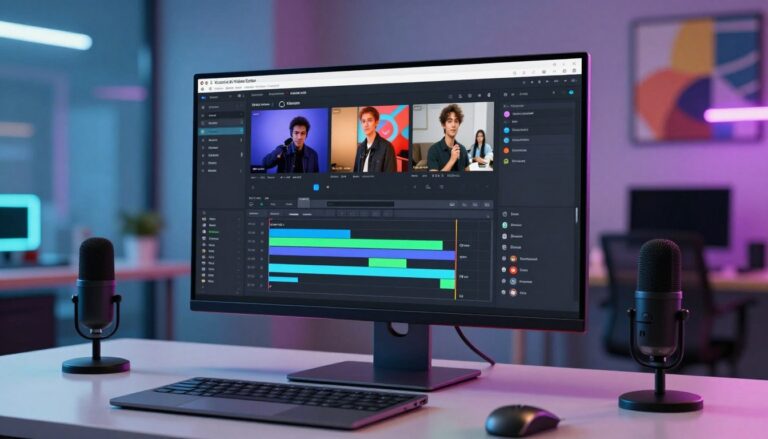

Vizard.ai ist ein AI Video Maker und Editor, der lange Aufnahmen automatisch in kurze Clips für Social‑Plattformen umwandelt. Das Tool bietet AI-Clipping, Auto‑Captions und Social‑Media‑Optimierung. So lassen sich lange video‑Formate schnell in snackable videos für Instagram, TikTok oder YouTube Shorts transformieren.
Für Creator und Marketing‑Teams, die regelmäßig video‑basierte content produzieren, spart Vizard.ai viel Zeit. Die Automatisierung übernimmt grobe Schnitte und Untertitel, während Nutzer Feinschliff und Markenanpassungen ergänzen.
Kurzformate dominieren heute die Reichweite: bessere Retention, längere Watchtime und höhere Viralität. Deshalb passt ein Fokus auf Short‑Content direkt in moderne Content‑Strategien und Workflows deutscher Teams.
Im Praxistest prüfen wir realistische Erwartungen: Wie schnell und zuverlässig sind Speed, Qualität und Export? Wo bleibt Handarbeit nötig? Bewertet wird Bedienbarkeit, Captions und Pricing/Value. Dieser Artikel ist als Product Review mit kommerziellem Intent an Creator, Agenturen und Unternehmen in Deutschland gerichtet.
Wesentliche Erkenntnisse
- Vizard.ai wandelt Long‑Form automatisch in kurze Clips um.
- Auto‑Captions und AI‑Clipping erleichtern Routineaufgaben.
- Short‑Form steigert Reichweite, Retention und Watchtime.
- Automatisierung spart Zeit, Feinschnitt bleibt oft nötig.
- Bewertungsfokus: Speed, Qualität, Bedienbarkeit, Export, Captions, Preis/Leistung.
Was ist Vizard AI und wofür wird es genutzt?
Vizard AI wandelt lange Aufnahmen gezielt in kurze Social‑Clips um. Das Tool extrahiert Schlüsselmomente aus long videos und schlägt automatisch passende Cuts vor. So lässt sich Content schneller für verschiedene Plattformen optimieren.
AI-Video-Repurposing: Aus Longform-Video werden Short-Clips
Das System analysiert Ton und Bild, erkennt Highlights und segmentiert Sessions. Creator können so gezielt turn long videos in snackable Clips verwandeln. Besonders geeignet sind Interviews, Podcasts, Webinare und Talking‑Head‑Formate.
Geeignete Plattformen: TikTok, Instagram Reels und YouTube Shorts
Für platforms like tiktok zählen Hook, Tempo und klare Visuals. Bei youtube shorts spielen Konsistenz und Serien-Logik eine größere Rolle. Vizard passt Aspect Ratios und Captions an die Zielplattform an.
So funktioniert es: Upload oder YouTube-Link einfügen
Workflow kurz: upload video oder YouTube‑Link einfügen → AI-Ausgabe prüfen → Clips auswählen und feinjustieren → exportieren. Die Automatisierung reduziert Schnittzeit deutlich, ersetzt aber nicht die redaktionelle Auswahl, welche Passage wirklich clipwürdig ist.
Für wen lohnt sich Vizard.ai besonders in Deutschland?
Wer regelmäßig Content braucht, profitiert am meisten. Wer viele Clips pro Woche plant, etwa Solo‑Creator oder kleine Teams, gewinnt durch schnellere Abläufe und wiederkehrende Templates.
Typische Nutzergruppen lassen sich so gliedern:
- Solo‑Creator: hoher Output, wenig Edit‑Zeit; ideal für Podcast‑Clips oder Shorts.
- Kleine Marketing‑Teams: Planungsdruck und Team‑Freigaben; Batch‑Workflows sparen Abstimmungszeit.
- Businesses: wiederkehrender Bedarf an video content für Kampagnen und Produktkommunikation.
Konkrete Use Cases: Aus einem Podcast entstehen schnell zehn Clips, Webinare liefern Highlight‑Reels, und lange YouTube‑Videos werden in Serien für Shorts umgewandelt. Das macht content creation effizienter und verkürzt die video production-Zeiten spürbar.
Entscheidungskriterien: Wer „schnell gut genug“ braucht, findet hier einen starken Hebel. Wer filmische Postproduktion verlangt, bleibt bei spezialisierten Tools. Im deutschen Markt spielen Datenschutz, Cloud‑Akzeptanz und Budgetrestriktionen eine Rolle bei der Wahl.
Erster Eindruck im Praxistest: Oberfläche, Workflow und Bedienbarkeit
Der Praxistest beginnt mit dem ersten Blick auf das Dashboard und wie schnell sich ein Clip erstellen lässt. Das Interface wirkt aufgeräumt und führt mit zentralen Tabs zu Uploads, Projects, Collaboration und Tutorials.
Einsteigerfreundliches Dashboard und schnelle Navigation
Die Navigation ist logisch: Upload, Auswahl, Clip‑Generator und Export sind sichtbar. Das reduziert die Lernkurve und hilft neuen Nutzern beim schnellen Einstieg.
Direkt starten ohne Anmeldung: Hürde für schnelle Tests
Praktisch: Man kann den Clip‑Generator ohne Sign‑up testen. Wer prüfen will, ob ein Tool offers free Funktionen, profitiert davon.
- Upload, Projekte und Export sind schnell zu finden.
- Die Möglichkeit, den free plan ohne Setup zu testen, senkt die Einstiegshürde.
- Stolpersteine: Material vorbereiten, Sprache richtig wählen und keine Erwartung an One‑Click‑Perfektion.
Im nächsten Abschnitt prüfen wir, ob die UI‑Eindrücke sich in treffende Clip‑Vorschläge übersetzen lassen.
vizardai im Überblick: Kernversprechen „turn long videos into short, viral clips“
Die Plattform will lange Inhalte schnell in prägnante, veröffentlichungsfähige Clips überführen. Das Versprechen lautet konkret: turn long Aufnahmen in Sekunden in viral clips verwandeln – inklusive Captions und Format‑Optimierung.
Automatische Highlight-Erkennung und Clip-Vorschläge
Die AI identifiziert Key Moments und schlägt Cuts vor. Sie erkennt Pausen, Betonung, Themenwechsel und Reaktionen. So werden Inhalte videos automatically segmentiert und erste Clip‑Vorschläge generiert.
Social‑Media‑Optimierung für kurze Videos
Die Ausgabe achtet auf Hook, Tempo und Untertitel‑Lesbarkeit. Das System passt Aspect Ratios an und liefert Captions, die kurze Clips für Plattformen fit machen.
Wo die AI glänzt – und wo man nacharbeiten muss
„Viral“ ist kein automatisches Feature; Distribution und Schnittentscheidungen bestimmen Erfolg.
- Stärken: klare Sprecher, saubere Tonspur, zusammenhängende Themen.
- Limits: verschachtelte Inhalte, schnelle Sprecherwechsel, Kontext fehlt oft.
- Praktische Nacharbeit im editing process: Start/Ende trimmen, Kontext ergänzen, Branding prüfen.
AI Clip Generator: So erstellt Vizard kurze, virale Clips automatisch
Der Generator schlägt strukturierte Clips vor, damit aus einem langen video mehrere publikationsfähige Shorts entstehen. Die AI analysiert Ton, Betonung und visuelle Hooks. Dann erzeugt sie mehrere Vorschläge, aus denen man gezielt videos viral clips auswählt.
Clips: Auswahl, Länge und Dynamik
Die Empfehlung: 15–45 Sekunden für videos short, klarer Hook in den ersten 3 Sekunden. Kürzere Clips funktionieren auf TikTok und Reels dynamischer; etwas länger auf Shorts, wenn der Satz Informationsgehalt hat.
Video Clipping für Serien
Nutze wiederkehrende Strukturen: gleicher Hook‑Typ, konstante Intro‑Grafik, feste Kapitel. So skaliert der Workflow und die AI liefert konsistente Clip‑Sets.
Tipps für Interviews, Podcasts und Webinare
- Markiere klare Themenwechsel vor dem Upload.
- Sorge für saubere Tonspur und entferne Crosstalk.
- Platziere bewusst kurze „Quote‑Momente“ als Hook.
Grenzen bei komplexen Inhalten
„Schnelle Sprecherwechsel und stark verschachtelte Themen benötigen manuelle Feinarbeit.“
Bei langen, kontextabhängigen Passagen bleibt Feinschnitt Pflicht. Nutze die AI‑Vorschläge als Rohmaterial und prüfe jedes Clip‑Ergebnis.
- Checkliste: Hook, Länge, Ton, Kontext, Branding.
- Batch‑Export: gleiche Struktur für Serien.
- Feinschnitt bei Mehrfachsprechern.
AI Captions und Untertitel: Lesbarkeit, Stil und Social-Media-Fit
Viele Zuschauer sehen videos ohne Ton — gute Untertitel entscheiden oft über Klick und Verweildauer. Auto‑captions sind deshalb auf Plattformen wie TikTok oder Instagram zum Standard geworden.
Auto‑Captions als Standard: Nutzen für Retention und Watchtime
Auto‑generated captions steigern Verständlichkeit und Engagement. Auf social media erhöhen sie die Retention, weil Nutzer den Inhalt sofort erfassen können. In der Praxis spart das Zeit im Workflow von ai-powered video Tools.
Was bei Korrekturen im Editing‑Prozess wichtig ist
Die AI trifft nicht immer Fachbegriffe, Namen oder Dialekte korrekt. Im editing process sollten Sie folgende Punkte prüfen:
- Timing und Zeilenumbrüche für Lesbarkeit.
- Korrektur von Fachbegriffen, Anglizismen und Interpunktion.
- Stil‑Anpassungen: Schriftgewicht, Farben und Safe‑Zones, damit Untertitel nicht mit UI‑Elementen kollidieren.
„Ein prägnanter Satz als Untertitel lässt Clips als Quote‑Asset wirken und erhöht die Wiederverwendbarkeit im Content‑Mix.“
Fazit: Auto‑Captions sind ein starker Hebel für content auf Social‑Channels. Redaktionsschritte bleiben nötig, liefern aber schnell veröffentlichungsfähige Ergebnisse.
Format- und Plattform-Export: Aspect Ratios für Social Media
Richtiges Formatieren entscheidet oft, ob ein Clip auf der Zielplattform auffällt oder untergeht. Die Wahl des Seitenverhältnisses gehört zur technischen Basis jeder video creation-Strategie.
16:9, 9:16, 1:1 und 4:5 im Einsatz
16:9 ist ideal für Long‑Form‑Uploads und YouTube‑Masterfiles. 9:16 nutzt du für vertical-first Plattformen wie like tiktok und Reels.
1:1 eignet sich für Feed‑Posts mit stabilem Bildaufbau. 4:5 erhöht vertikalen Raum im Feed ohne komplettes Fullscreen‑Format.
Best Practices für youtube shorts vs. TikTok
Für youtube shorts gilt: Hook in den ersten 1–2 Sekunden, zentraler Bildfokus und Untertitel in der Safe Zone. Abschlüsse brauchen eine klare CTA.
TikTok verlangt oft schnelleres Tempo, trendige Audio‑Edits und mehr Experimentierfreude. Bei Feintuning denk an unterschiedliche Discovery‑Logiken: like tiktok belohnt Trends, youtube shorts belohnt Serien‑Konsistenz.
Qualität und Output: 720p vs. 4K je nach Plan
Der free plan exportiert typischerweise in 720p — ausreichend zum Testen von Formaten. Für Marken, Ads oder hochwertige Produktionen ist 4K im Creator Plan empfehlenswert.
Export‑Checks vor Veröffentlichung: Text nicht abgeschnitten, Gesicht im Frame, Untertitel frei von UI‑Elementen, Audiopegel konsistent.
- Warum mehrere Aspect Ratios wichtig sind: unterschiedliche Sehgewohnheiten auf platforms like TikTok, Reels und Shorts.
- Typische Export‑Checks: Safe Zones, Bitrate, Watermark (bei free plan prüfen).
- Praktische Empfehlung: Exportiere Test‑Versionen für jede Plattform und prüfe native Wiedergabe.
AI-powered Video Editing Tool: Welche Bearbeitungen sind möglich?
Moderne Schnitttools nutzen Szenenerkennung und Text‑Overlays, um Rohmaterial schnell in publizierbare Clips zu verwandeln. Das spart im Alltag viel manuelle Arbeit und liefert in kurzer Zeit mehrere platform‑taugliche Versionen.
Automatisierungen wie Szenenerkennung und Text‑Overlays
Szenenerkennung erkennt Themenwechsel, Pausen und Höhepunkte. So entstehen automatische Cuts, die das Material strukturieren.
Intelligente Text‑Overlays erzeugen Untertitel, Quotes und Call‑to‑Action‑Layer automatisiert. Das beschleunigt die Ausspielung auf Social Channels.
Templates für schnellere Video Creation und Brand‑Consistency
Templates sorgen für konsistente Intros, Schriftbilder, Farben und Layouts. Für Serien‑Content ist das ein großer Hebel.
Mit Templates lassen sich Repeatable Assets schnell adaptieren und so die Markenwiedererkennung stärken.
Warum Vizard bei komplexen Projekten limitiert sein kann
Für einfache bis mittlere Produktionen reichen die AI‑Funktionen oft aus. Bei complex video projects zeigen sich aber Grenzen.
- Feine Keyframe‑Arbeit und mehrschichtige Composites fehlen oft.
- Fortgeschrittene Farbkorrektur und detailliertes Sounddesign sind eingeschränkt.
- Multi‑Cam‑Sync oder aufwendige Motion Graphics erfordern Profi‑Tools.
Für Kampagnenvideos, Imagefilme oder aufwendige Postproduktion bleibt ergänzende Software sinnvoll.
Empfehlung: Nutze Vizard primär für Social‑Repurposing und schnelle video editing-Jobs. Für complex video projects kombinierst du die AI‑Vorteile mit klassischen Schnittprogrammen, um Qualitätsansprüche voll zu bedienen.
Teamwork und Collaboration: Für wen der Business Plan relevant ist
Wenn mehrere Abteilungen an einem Clip arbeiten, wird Collaboration schnell zum kritischen Faktor für Veröffentlichungen. Der Business Plan ab $29 per month adressiert genau diese Fälle.
Shared Workspace und Zusammenarbeit in Echtzeit
Das Shared Workspace erlaubt gemeinsame Projekte, klare Zuständigkeiten und integrierte Feedback‑Schleifen. So reduziert sich Datei‑ und Versionschaos.
Vorteil: schnellere Freigaben zwischen Social, Brand, Performance und Legal – besonders wichtig bei regelmäßiger Content‑Produktion.
Team‑Member‑Seats: Zusatzkosten und Skalierung
Grundpaket startet bei $29 per month. Zusätzliche Team‑Member kosten $10 per month pro Seat.
Bei Wachstum wirkt sich das schnell auf das Budget aus. Kalkulieren Sie Seats nach Anzahl Beteiligter und Accounts (bis zu 20 Social‑Accounts möglich).
- Wer sollte upgraden: Agenturen, Inhouse‑Teams mit mehreren Kanälen, Teams mit hoher video production Frequenz.
- Wer bleibt im Creator‑Plan: Solo‑Creator ohne komplexe Freigabeprozesse.
- Entscheidungsraster: Beteiligte, Accounts, Freigabezyklen — und die Kosten pro Monat vs. Zeitersparnis.
„Bei mehreren Stakeholdern ist Zeit, die auf Feedback wartet, oft der teuerste Faktor.“
Analytics & Insights: Performance messen und Content verbessern
Daten statt Bauchgefühl: Analytics helfen, bessere Kurzvideos zu produzieren. Vizard liefert Metriken zu Retention, Engagement und Abbruchpunkten. Diese Werte zeigen, wo Clips Interesse verlieren und wo Hook‑Momente sitzen.
Welche Insights wirklich nützen
Wichtige Kennzahlen sind: Retention‑Kurven, Time‑to‑drop, Likes, Shares und View‑Duration. Vergleiche von Varianten offenbaren, welche Schnitt‑Länge oder Caption besser funktioniert.
Ableitungen für die content creation
- Hooks verbessern: Kürzer starten, klare Aussage in Sekunde 1–3.
- Schnitte optimieren: Tempo erhöhen, unnötige Pausen kürzen.
- Caption‑Tests: Varianten messen und die bestperformende Fassung übernehmen.
Analytics ersetzen keine Plattform‑Insights vollständig. Sie fungieren aber als zentrales Dashboard, das Teams saving time bringt und Blind‑Produktionen reduziert.
- Testen →
- Messen →
- Learnings dokumentieren →
- Template anpassen →
- Erneut testen
Wer datenbasiert iteriert, produziert weniger Blind‑Clips und erhöht die Trefferquote pro Charge.
Pricing & Pläne: Free Plan, Creator Plan und Business Plan im Vergleich
Preisgestaltung entscheidet oft schneller als Features. Hier zeigen wir klar, was die einzelnen Pläne leisten und wo Limits liegen. So treffen deutsche Creator und Teams eine fundierte Wahl.
Free Plan: realistischer Test
Der free plan bietet 60 Upload‑Minuten pro Monat, Exports in 720p und nur 3 Tage Cloud‑Speicher. Für schnelle Tests offers free plan ausreichend Einblick in Workflow und Captions.
Creator Plan: ab $19 pro Monat
Der creator plan startet ab $19 per month. Er hebt Qualität und Nutzbarkeit mit 4K‑Export, ohne Watermark, bis zu 6 Social‑Accounts, Scheduling und unbegrenztem Storage im Abo.
Business Plan: Team‑Features
Der business plan (ab $29) richtet sich an Teams. Er bietet Shared Workspace, Brand Kit und bis zu 20 Accounts. Zusätzliche Seats kosten $10 per month pro Nutzer.
Welcher Plan passt zu wem?
- Testen & Lernen: free plan / offers free plan.
- Einzelne Creator: creator plan für regelmäßigen Output.
- Teams & Prozesse: business plan für Kollaboration und Branding.
„Transparente Preislogik entscheidet im Commercial‑Use fast immer über ein Upgrade.“
Preis-Leistung im Alltag: Wie viel Zeit und Stunden spart Vizard wirklich?
Im Alltag entscheidet sich, ob ein Tool wirklich Stunden spart oder nur den Workflow komplizierter macht.
Typische Abläufe lassen sich so gliedern: upload video → Clip‑Vorschläge prüfen → Feinschnitt & Caption‑Korrektur → Format‑Export. Die AI übernimmt die erste Segmentierung und erzeugt Varianten, die manuell geprüft werden.
Wo die meiste Zeit gewonnen wird
Beim initialen Schnitt und der Auto‑Caption‑Erzeugung ist das größte Potenzial für saving time. Batch‑Jobs und serielle Formate profitieren am stärksten.
Realistische Einsparungen
- Upload & Auto‑Clipping: 30–70% Zeiteinsparung gegenüber manuellem Durchsichten.
- Feinschnitt & Korrektur: bleibt nötig und kostet je Clip 5–20 Minuten.
- Gesamt: saving hours je nach Materialqualität etwa 1–6 Stunden pro Batch.
Wann manuell schneller ist
Wenn nur ein einzelner, hochpräziser Clip benötigt wird, kann traditionelles video editing schneller sein. Gleiches gilt bei fehlerhaften AI‑Highlights oder sehr komplexen video projects.
Praktischer Rat: Kapitel vorab markieren, gutes Audio liefern und Serienlogik nutzen, um ROI und saving hours zu maximieren.
Vizard AI Pros: Stärken im Review
Ein zügiger Workflow macht den Unterschied — vom Upload bis zur Clip‑Ausgabe vergehen Minuten, nicht Stunden. Das Tool zeigt klar, wo vizard excels: schnelle Ergebnisse und eine niedrige Einstiegshürde.
Speed und einfache Bedienung für schnelle Video Production
Schnelligkeit ist das Kernargument. Der automatische Schnitt und die Auto‑Captions liefern erste Clips in kurzer Zeit. So sinken Durchlaufzeiten in der video production spürbar.
Multi‑Format‑Ausgabe für Plattformen wie TikTok & YouTube
Mehrere Aspect Ratios lassen sich automationsgestützt erstellen. Das spart Nachbearbeitung für platforms like Reels und Shorts. Besonders wichtig für like tiktok‑Use‑Cases: vertikale Frames und prägnante Hooks werden unterstützt.
Workflow‑Vorteile für wiederkehrenden Video‑Content
Templates, Batch‑Export und Serien‑Logik sichern Konsistenz. Creator und Marketer profitieren bei regelmäßigem Output. So lassen sich video content effizient repurposen und mehrere videos pro Charge produzieren.
- vizard excels bei Tempo und Usability.
- Multi‑format für platforms like TikTok & YouTube.
- Batch‑Workflows und Templates stärken Brand‑Consistency.
Pro‑Tipp: Wer regelmäßig video production für Social braucht, erhält hier einen pragmatischen, produktionsorientierten Tool‑Fit.
Vizard AI Cons: Schwächen, Risiken und Dealbreaker
Im Praxisalltag treten Schwächen zutage, die für professionelle Produktionen entscheidend sind.
Begrenzte Advanced‑Editing‑Optionen: Für echte complex video projects fehlen oft tiefe editing tools. Präzise Layer, aufwendige Motion Graphics oder detailliertes Sound‑Design sind nicht auf Profi‑Niveau verfügbar.
Das macht die Plattform bei anspruchsvollen Aufgaben schnell zum Dealbreaker. Wenn Sie Feinsteuerung, Multi‑Cam‑Sync oder komplexe Composites brauchen, sind klassische Schnittprogramme unverzichtbar.
AI ist nicht immer perfekt
Die ai-powered video-Ergebnisse liefern gute Rohversionen, doch das editing process erfordert Review. Highlight‑Erkennung verfehlt Kontext, Captions enthalten Fehler und Timing muss oft manuell nachjustiert werden.
Internet‑Abhängigkeit
Cloudbasiertes Editing erleichtert Zusammenarbeit, macht Sie aber von einer stabilen Verbindung abhängig. Ohne gutes Netz sinkt die Produktivität — ein reales Risiko für Teams mit limitierter Bandbreite.
Onboarding‑Aufwand
Die Oberfläche ist einsteigerfreundlich, doch Setup und Templates brauchen Zeit. Erst wenn Quellen integriert und Workflows eingerichtet sind, entsteht echter saving time.
„Zeitersparnis entsteht erst nach initialem Setup und wiederholbarer Nutzung.“
- Limitierte Profi‑Features bei komplexen video projects.
- AI‑Ausgaben brauchen manuelle Korrekturen.
- Cloud‑Abhängigkeit kann Produktionsabläufe stören.
- Onboarding‑Phase reduziert kurzfristig das Tempo.
Bewertungen & Reputation: Einordnung der Nutzerstimmen (Trustpilot)
Die Trustpilot‑Auswertung zeigt klar eine positive Nutzerstimmung: von 2.525 Bewertungen ist auffällig häufig die Rede von „kostenlos“, „einfach“ und „richtig gut“. Viele Kurzstimmen loben, dass das Tool schnell erste Ergebnisse liefert und dass es offers free Einstiegsmöglichkeiten gibt.
Positive Tendenz
Ton: Nutzer preisen die einfache Bedienung und das Gratisangebot. Kurze Erfahrungsberichte nennen Begriffe wie „tolle kostenlose Möglichkeit“ oder „einfach grandios“.
Worauf Kurzreviews meist nicht eingehen
Kurzbewertungen zeigen selten Grenzen des free plan — etwa 720p‑Export, Speicherlimits oder Minutenkontingente. Ebenso fehlen oft Hinweise zum realen Workflow‑Aufwand bei Serien‑Publikationen.
„Erstnutzen überzeugt; Langzeit‑Limits und Skalierung werden seltener erwähnt.“
- Trustpilot nutzt Verifizierung und Anti‑Fake‑Mechanismen, was die Aussagekraft erhöht.
- Achten Sie auf Hinweise zu Stabilität, Support und Export‑Zuverlässigkeit.
- Abgleichen: Lesen Sie Rezensionen, die zu Ihrem Produktionsvolumen und Ihren videos passen.
- Signal: Positive Reviews sind ein guter Einstieg.
- Check: Testen Sie das video editing tool selbst gegen Ihre Anforderungen.
- Entscheidung: Stützen Sie sich auf Features, Pricing und Prozess‑Fit — nicht nur auf „klingt gut“.
Alternative zu Vizard AI: Wann sich ein Wechsel lohnt
Manchmal reicht ein schlankes Clipping‑Tool nicht mehr — dann lohnt sich ein Blick auf All‑in‑one‑Alternativen. Gerade Teams mit End‑to‑End‑Anspruch suchen nach Funktionen für Publishing, Scheduling und tieferes Editing.
Wenn du mehr Editing-Tools und Social‑Media‑Scheduling brauchst
Wechselgründe: Du willst nicht nur Auto‑Clips und Captions, sondern auch Silences entfernen, Trend‑Insights nutzen und Posts planen. Eine Plattform wie quso.ai kombiniert Auto‑Captions, Auto‑Clipping, erweiterte editing tools und integriertes Scheduling.
Das spart Zeit, wenn Publishing und Reporting Teil des Workflows sind. Für Teams, die mehrere Kanäle bedienen, reduziert das Tool‑Switching.
Vergleichspunkt: All‑in‑one‑Ansatz vs. fokussiertes Clip‑Tool
Fokussiertes Clip‑Tool: schnell, schlank, ideal zum Repurposing von Long‑Form‑Material für Clips platforms. Geringe Komplexität, hohe Geschwindigkeit.
All‑in‑one: mehr Funktionen für komplette video creation‑Workflows, aber höhere Kosten und längere Einarbeitung. Vorteil: weniger Einzeltools im Stack und zentrale Steuerung für social media‑Publishing.
- Wer primär repurposed, bleibt oft effizienter mit einem Clip‑Tool.
- Wer End‑to‑End produziert, profitiert von Suite‑Funktionen wie Scheduling und Branded Templates.
- Für mehrere clips platforms gleichzeitig ist eine Suite meist praktischer.
Praktischer Rat: Definiere zuerst deinen Workflow. Wähle dann das Tool, das diesen Prozess tatsächlich optimiert — nicht das, das nur hübsche videos liefert.
Fazit
Wer viele Stunden Rohmaterial hat, braucht ein pragmatisches System zum Repurposing. Vizard.ai liefert hier schnelle Ergebnisse: Auto‑Clips, klare Captions und Multi‑Format‑Export vereinfachen die Umwandlung von long videos in videos short.
Das Gesamtpaket punktet in Usability und Speed. Für anspruchsvolle video editing‑Aufgaben fehlt Tiefe. Das Versprechen, turn long videos automatisch, funktioniert gut als Zeitersparnis, nicht als vollständiger Ersatz für Feinschnitt.
Praktische Empfehlung: Testen Sie mit eigenem Material. Nutzen Sie das offers free plan zur Validierung, wechseln Sie zum creator plan bei ernsthaftem Output und wählen Sie das business plan bei Team‑Workflows und Brand‑Needs.
Fazit: Schnelle Produktion von short videos und effizienteres content‑Repurposing vs. begrenzte Tiefe für komplexe Projekte. Exportieren Sie 5–10 Clips, messen die Performance und entscheiden dann final über Plan und Workflow.