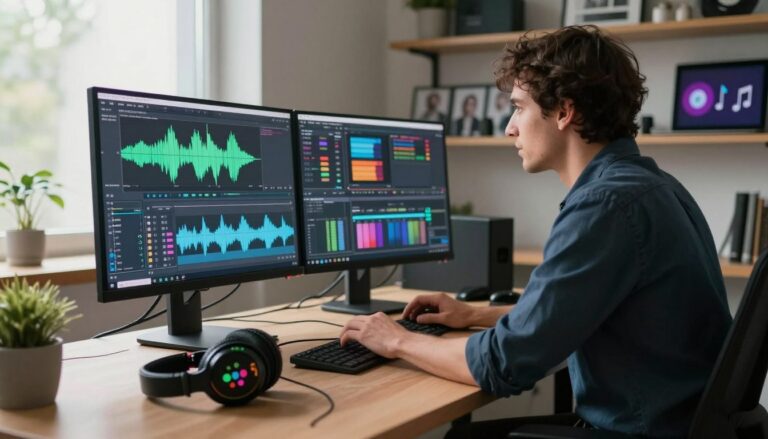
Opus Clip wandelt längere Aufnahmen per KI in kurze, social-taugliche Clips um. Die Software erkennt automatisch Highlights und setzt Schnitte, Effekte und Übergänge zusammen.
Das Tool beschleunigt die Produktion von Short-Content deutlich. Nutzer erhalten fertige Sequenzen mit Untertiteln, nahtlosen Übergängen und Echtzeitvorschau.
Für Creator, Marketing-Teams und Agenturen bietet die Lösung einen klaren Nutzen: weniger Schnittaufwand, schneller Export für Shorts, Reels und TikTok und intuitive Drag-and-Drop-Workflows.
Im weiteren Review prüfen wir Qualität, Bedienung und Planlimits wie Upload-Minuten, Wasserzeichen und Auflösung. Preisangaben variieren je nach Anbieter und werden im Pricing-Kapitel strukturiert verglichen.
Wichtigste Erkenntnisse
- KI-gestützte automatische Highlight-Erkennung spart Zeit.
- Intuitive Zeitleiste und Echtzeitvorschau verbessern den Workflow.
- Export-Funktionen für Shorts, Reels und TikTok sind integriert.
- Ergebnisqualität und Planlimits entscheiden über den Einsatz.
- Preis- und Plandetails werden später im Artikel verglichen.
Für wen eignet sich Opus Clip als Tool für Short-Content?
Wer häufig lange Interviews oder Webinare aufbereitet, findet hier eine effiziente Automatisierung. Das System ist besonders praktisch, wenn viele Kurzformate aus einem Ausgangsvideo entstehen sollen.
Typische Einsatzbereiche
YouTube Shorts: Fokus auf Hook und Retention. Kurz, prägnant und aufmerksamkeitsstark.
Instagram Reels: Schnelle Cuts und sichtbare Untertitel sind wichtig, um ohne Ton zu überzeugen.
TikTok: Storytelling und schnelle Highlights funktionieren hier am besten.
Zielgruppen & Nutzen
Content-Ersteller, Editoren, Agenturen und Content-Marketer profitieren, wenn sie regelmäßig videos erstellen müssen. Nutzer mit hohem Output sparen Zeit durch automatisierte Schnitte und Vorlagen.
- Besonders geeignete Formate: Interviews, Podcasts, Webinare, Produktdemos und Livestream-Mitschnitte.
- Stärke: wiederholbare Workflows, schnelle Iterationen und Teamproduktionen.
- Limitierung: komplexe Motion-Designs bleiben Aufgabe klassischer Editoren.
Selbstcheck vor dem Kauf: Monatliches Content-Volumen, benötigte Sprachen/Untertitel, Brand-Anforderungen, Exportformate und Publishing-Rhythmus.
Was ist Opus Clip und wie funktioniert die KI-gestützte Videobearbeitung?
Die KI-gestützte Analyse verwandelt lange Aufnahmen in prägnante Kurzvideos mit minimalem Aufwand. Das System scannt das Rohmaterial, erkennt Hooks und Momente mit hoher Aufmerksamkeit und markiert diese als Kandidaten für Short-Formate.
KI-Analyse des Videomaterials für Schnitte, Effekte und Übergänge
Opus Clip nutzt Mustererkennung, um Szenen zu bewerten und passende Schnitte vorzuschlagen. Übergänge und Effekte wählt die KI so, dass der Clip „rund“ wirkt, ohne dass du jeden Schnitt framegenau bearbeiten musst.
Warum das Tool auch ohne tiefe Videobearbeitungskenntnisse funktioniert
Die automatische Vorschlagsfunktion nimmt zeitintensive manuelle Schritte ab. Einsteiger erhalten in kurzer Zeit ein veröffentlichbares video, Profis nutzen die Vorarbeit der KI zur schnellen Feinkorrektur.
„Die KI macht Vorschläge, sie ersetzt nicht die kreative Entscheidung.“
- Grundprinzip: Stärkste Momente identifizieren und zusammensetzen.
- Praxisnutzen: Schnelle Social-Produktion ohne tiefes Fachwissen.
- Pro-Workflow: Vorarbeit für präzise Nachbearbeitung.
opus clip im Funktionscheck: Highlights, Untertitel, Übergänge
Im Funktionscheck prüfen wir, wie zuverlässig die automatische Erkennung von Schlüsselmomenten arbeitet. Die Analyse nutzt Signale wie Sprecherwechsel, Betonung und inhaltliche Peaks, um passende Szenen vorzuschlagen.
Automatisierte Highlight-Erkennung und Schlüsselereignisse
Funktion: Die KI markiert Stellen mit hoher Aufmerksamkeit und legt daraus erste Sequenzen an. Das spart Zeit bei der Rohschnitt-Phase.
Videolängen flexibel anpassen
Aus einem langen Ausgangsmaterial lassen sich mehrere kurze videos erzeugen. Längenprofile (z. B. 15–60 Sekunden) sind voreinstellbar für Serien und Crossposting.
Fokus verändern und Personen hervorheben
Die Reframing-Funktion zentriert Sprecher automatisch. So gelingen vertikale Formate ohne aufwändiges Keyframing.
Untertitel einfügen, bearbeiten und übersetzen
Untertitel lassen sich schnell importieren, editieren und übersetzen. Das erhöht Reichweite und Barrierefreiheit in sozialen Feeds.
Automatische Übergänge, Start- und Endsequenzen
Passende übergänge sowie Intro- und Outro-Optionen wählt die Software selbst. Du kannst diese Vorgaben jedoch jederzeit manuell anpassen.
Corporate Design und manuelle Feinanpassungen
Farben, Schriftarten und Layout-Elemente lassen sich als Template speichern. So bleiben Veröffentlichungen markenkonform und reproduzierbar.
„Die KI liefert gute Vorlagen; das finale Feintuning bleibt oft Handarbeit.“
Workflow im Alltag: So erstellst du Videos mit Opus Clip
Mit einem klaren Ablauf lassen sich aus langen Aufnahmen in kurzer Zeit mehrere videos erstellen. Dieser Abschnitt zeigt ein praktisches Tages-Szenario und die nötigen Schritte.
Import, Vorlage und automatische Bearbeitung
1) Importiere das Rohmaterial und wähle eine passende Vorlage für die Zielplattform.
2) Lege Clip-Länge, Untertitel-Stil und Fokus/Reframing fest. Diese Einstellungen sind entscheidend, um schnell publish-ready zu werden.
Vorschau, Korrektur und Export
3) Starte den Auto-Schnitt. Die KI liefert Vorschläge, die viele manuelle Schritte ersetzen.
4) Prüfe die Vorschau, korrigiere Highlights, passe Text und Untertitel an und optimiere den Hook.
- Realistischer Tages-Workflow: Lade ein langes Video, wähle Template, Auto-Schnitt laufen lassen.
- Review-Schleife: Vorschau → Korrekturen → Finalisieren → Export.
- Output-Logik: Aus einer Aufnahme entstehen mehrere variationsreiche Clips statt nur ein Best-of.
„Die Automatik beschleunigt den Prozess, übernimmt Routinetätigkeiten und schafft Raum für kreatives Feintuning.“
Wenn du viele videos produzieren möchtest, sparst du so deutlich Zeit gegenüber klassischem Schneiden. Teste den Ablauf zunächst in der testversion, um zu prüfen, ob die Automatik deinen Content-Typ trifft.
Bedienung & Interface: Zeitleiste, Drag-and-Drop und Live-Vorschau
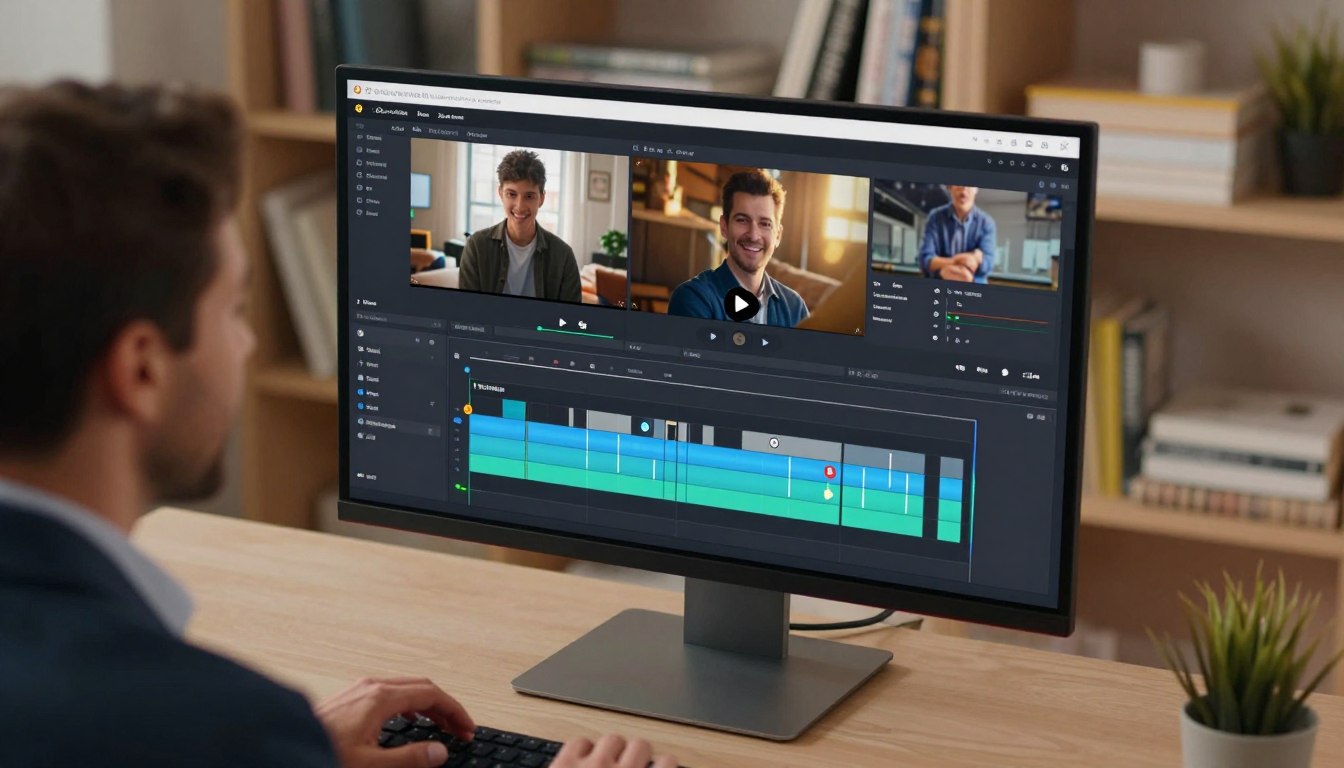
Die Timeline ist das Herzstück für schnelle Iterationen bei Kurzformaten. Sie erlaubt präzises Schneiden, einfaches Neuanordnen und schnellen Zugriff auf Text- und Untertitel-Felder.
Intuitive Zeitleiste für präzises Schneiden und Neuanordnen
Die Zeitleiste ist logisch aufgebaut. Benutzer finden Schnittpunkte, Marker und Sequenzen rasch.
Sequenzen lassen sich per Drag-and-Drop verschieben. Das macht das Erstellen vieler Varianten aus einem langen Video effizient.
Drag-and-Drop und Vorschau in Echtzeit für schnelle Iterationen
Drag-and-Drop fungiert als Produktivitätshebel. Szenen neu anordnen, Templates anpassen und Textblöcke platzieren ist damit sehr schnell.
Die Live-Vorschau zeigt Änderungen sofort. So entscheidest du ohne Renderwartezeit über Timing, Lesbarkeit und Rhythmus des Clips.
- Bewertung der Bedienlogik: Schnell zugängliche Tools; guter Flow für Nicht-Editoren.
- Profi-Feinanpassungen: Hook vorziehen, Pausen kürzen, Satzanfänge trimmen direkt im Interface.
- Erwartung: Optimiert für Short-Iteration, nicht für komplexe Multicam- oder Compositing-Projekte.
„Schnelle Vorschau und einfache Timeline-Tools reduzieren die Zeit von Idee bis Veröffentlichung.“
Qualität der Ergebnisse: Übergänge, Clip-Dynamik und Social-Media-Tauglichkeit
Gute Kurzvideos wirken wie ein einziger, flüssiger Gedanke – nicht wie zusammengesetzte Schnipsel.
Nahtlose Übergänge durch AI-Optimierung
Opus Clip setzt auf Algorithmen, damit Schnitte natürlich wirken. Die KI analysiert Ton, Blickkontakt und Bewegung, um harte Sprünge zu vermeiden.
So entstehen übergänge, die den Flow erhalten und den Eindruck eines handwerklich sauberen Schnitts vermitteln.
Untertitel als Performance-Hebel für Social-Plattformen
Untertitel erhöhen die Auffindbarkeit und Retention beim Silent Scrolling. Sie lassen sich einfügen, editieren und übersetzen.
Wichtig ist korrekte Transkription und Timing, damit Lesbarkeit und Professionalität stimmen.
- Bildausschnitt im Hochformat
- Schnitt-Rhythmus und Atempausen
- Verständlichkeit ohne Ton
- Text-Lesbarkeit und Stringenz der Story
Qualitätskontrolle: Prüfe Eigennamen, Fachbegriffe, Satz-Ende-Cuts und zu schnelle Textwechsel vor dem Posten.
Das Ziel: ein social-tauglicher Clip, der ohne großen Nachschliff publish-ready ist, aber Feintuning erlaubt.
Preise, Pläne und Abos: Free, Essential, Pro, Enterprise im Überblick
Die Preisstruktur zeigt schnell, ob sich das Tool für dein Produktionsvolumen rechnet.
Kostenlose Version & kostenlose testversion
Es gibt eine Free-Stufe und eine separate kostenlose testversion. Die Free-Variante bietet bis zu 60 Upload-Minuten pro Monat.
Clips bleiben im Free-Plan meist 7 Tage abrufbar und enthalten ein Wasserzeichen. Die testversion erlaubt einen tieferen Blick in Funktionen ohne sofortiges Abo.
Upload-Minuten, Verfügbarkeit und Exporte
Essential startet ab ca. 19 USD/Monat (oder 114 USD/Jahr) und erhöht die Minuten auf ~200/Monat.
Export ist möglich als Download oder direkt für YouTube Shorts, Instagram Reels und TikTok. Verfügbarkeit der Clips und Speicherdauer steigen in höheren Plänen.
Auflösung, Branding und Enterprise-Option
Bis 1080p sind Free, Essential und Pro abgedeckt. Enterprise bietet individuelle Auflösungen und Unternehmens-Features auf Anfrage.
Wichtig: Wasserzeichen im Free-Plan beeinträchtigen das professionelle Markenbild — das sollte bei Budgetentscheidungen berücksichtigt werden.
- Free: 60 Min/Monat, 7 Tage Verfügbarkeit, Wasserzeichen
- Essential: ~200 Min/Monat, 1080p, kein Wasserzeichen (bei Zahlplan)
- Pro/Enterprise: höhere Minuten, Team-Features, individuelle Konditionen
Kostenlose Testversion nutzen: So testest du Opus Clip ohne Risiko
Nutze die Gratis-Testphase, um reale videos durch den automatischen Schnitt zu schicken. So prüfst du in kurzer Zeit, ob das Tool deinen Workflow wirklich beschleunigt.
Worauf du beim Test achten solltest: Workflow, Untertitel, Export
Gehe nach einem klaren Ablauf vor: Import → Vorlage/Einstellungen → Auto-Bearbeitung → Vorschau → Export. Teste mindestens zwei Langvideos (z. B. Interview und Vortrag), um unterschiedliche Sprach- und Schnittsituationen abzudecken.
Prüfe gezielt, ob die KI wichtige Aussagen richtig erkennt oder Nebensätze priorisiert. Teste Untertitel: Transkription, Fachbegriffe und Timing. Korrigiere bewusst 5–10 Stellen, um den Editor-Komfort zu bewerten.
- Export-Test: Exportiere für Shorts/Reels/TikTok und lade zusätzlich eine lokale Datei herunter.
- Fokus/Reframing: Funktioniert die Sprechererkennung stabil in Hochformat?
- Entscheidungskriterien: Zeitersparnis vs. Nacharbeit, Konsistenz über mehrere Clips, sowie Limits der kostenlosen testversion.
„Eine kurze, strukturierte Testphase zeigt schnell, ob die kostenlose testversion für deinen Workflow reicht.“
Stärken und Grenzen laut Datenlage: Benutzerfreundlichkeit, Setup und Bewertungen
Aus den Messwerten geht hervor, dass die Bedienung sehr intuitiv ausfällt und das Setup kaum Hürden bietet.
Hohe Werte bei Benutzerfreundlichkeit und einfacher Einrichtung
Benutzerfreundlichkeit: Die Bewertung erreicht 10 von 10. Das deutet auf ein klar aufgebautes Interface hin, das neue benutzer schnell produktiv macht.
Setup: Auch die Einrichtung liegt bei 10. Das bedeutet oft: kurzer Onboarding-Aufwand und schnelle erste Ergebnisse beim Erstellen von videos.
Wenig Nutzerbewertungen: Was das für die Einordnung bedeutet
Die Kennzahl „Erfüllung der Anforderungen“ liegt bei 8,6. Das spricht für starke Basisfunktionen. Gleichzeitig kann sie andeuten, dass Profi-Features noch ausbaufähig sind.
- Stärke: Sehr hohe Usability-Werte suggerieren schnellen Produktivstart.
- Limit: Geringe Anzahl an Reviews reduziert die Aussagekraft der Statistik.
- Transparenzlücken: Angaben zu Support, Serverstandort und Vertragsfragen fehlen teilweise.
„Noch nicht genügend Bewertungen vorhanden“ — das erschwert eine belastbare Langzeitbewertung.
Empfehlung für deutsche Organisationen: Kläre vor dem Einsatz Datenschutz- und Support-Anforderungen intern. Frage gezielt nach EU-Serverstandorten, deutschsprachigem Support und Standardverträgen.
Realistisch zusammengefasst: Die Daten sprechen für eine leichte Bedienung. Doch die begrenzte Bewertungsbasis und fehlende Compliance-Infos sollten vor einer Unternehmensentscheidung geprüft werden.
Alternativen zu Opus Clip: Wann andere Tools besser passen können
Nicht jede Plattform, die mit KI arbeitet, eignet sich gleich gut für automatisierte Kurzvideos. Die Liste der Anbieter reicht von generativen Assistenten bis zu spezialisierten Voice‑ und Media‑Tools.
Ordne Alternativen nach Zweck: Short‑Clip‑Automation, generative Content‑Tools und reine Audio-/Media‑Lösungen. Beispiele sind Claude, CopyMonkey, YOU.com, Monica, Gamma, zigmud.ai, Waymark und Murf AI — nicht alle ersetzen einen Short‑Editor 1:1.
Wichtige Vergleichskriterien
- Vorlagen & Formate: Vielfalt an Templates und Seitenverhältnissen entscheidet über Crossposting‑Effizienz.
- Sprachen & Untertitel: Mehrsprachige Transkription erhöht Reichweite.
- Kollaboration & Branding: Teamfunktionen und Template‑Branding sind für Agenturen kritisch.
- Export & Automatisierung: Qualitätsstufen, Upload‑Minuten, Wasserzeichen und API‑Automatisierung prägen Kosten und Workflow.
Entscheidungslogik: Wenn du maximale Kontrolle bei Motion‑Design, Multicam und Sounddesign brauchst, ist ein klassischer Editor sinnvoll. Wenn Speed und Varianten‑Output zählen, bleibt opus clip oft die effizientere Wahl.
Teams mit hohem Veröffentlichungsdruck priorisieren Automatisierung; Teams mit wenigen hochpolierten Releases wählen Tiefgang.
Fazit
In der Praxis überzeugt die Lösung vor allem durch Tempo und konsistente Ergebnisse. opus clip spart Zeit bei der täglichen Produktion und bleibt dabei einfach zu bedienen.
Für Creator, Agenturen und Marketer, die regelmäßig aus langen Aufnahmen viele kurze videos erstellen wollen, ist das Tool sehr sinnvoll. Die KI liefert Highlights, Reframing und nahtlose übergänge, während die Timeline schnelle Feinanpassungen erlaubt.
Besonders wichtig sind dabei korrekt getimte untertitel. Sie erhöhen Reichweite und wirken als Qualitätsmerkmal auf Social‑Feeds. Prüfe vor der Entscheidung Upload‑Minuten, Branding‑Optionen und Teamfeatures.
Mein Tipp: Die kostenlose testversion nutzen und den Ablauf Import → Auto‑Schnitt → Review → Export mit einem realen video durchspielen. Opus ist kein Ersatz für aufwändige Postproduktion, aber eine starke Lösung für schnelle, social‑taugliche Kurzformate.