Gling.ai ist ein webbasiertes AI-Tool für Talking-Head-Producer und Creator in Deutschland. Es verspricht, die Postproduktion deutlich zu beschleunigen, indem es Pausen, Filler-Wörter und schlechte Takes automatisch entfernt.
Das folgende review erklärt, warum dieses Tool vor allem für Creator interessant ist, die regelmäßig kurze video-Formate produzieren. Wir vergleichen Speed und Funktionsbreite und zeigen realistische Erwartungen an spezialisiertes video editing.
Nutzen: weniger manuelles Schneiden, weniger Timeline-Arbeit und schnellere Konvertierung von Rohmaterial zu publishfertigen videos. Preisanker: ab ca. 20 USD/Monat mit einer Free-Trial von 1 Stunde pro Monat. Ratingquelle: 4.1/5.
Im Review prüfen wir Schnittqualität, Audio-Verbesserung, Zoom/Framing, Export in Profi-Tools, YouTube-Optimierung und technische Grenzen. So erkennen Leser, für wen ein Abo sinnvoll ist und wann klassisches Editing genügt.
Wichtigste Erkenntnisse
- Gutes Speed-vs-Funktionsverhältnis für Talking-Head-Creators.
- Starke Automatisierung reduziert manuelle Schnittzeit deutlich.
- Transparente Preisstruktur: Start bei ~20 USD/Monat, 1 Stunde Test.
- Bewertung 4.1/5 in verfügbaren Quellen.
- Prüfkriterien: Schnitt, Audio, Zoom, Export und YouTube-Optimierung.
Überblick: Was ist Gling AI und für wen lohnt sich das Tool?
Für Creator mit viel Sprech-Aufnahme bietet Gling einen schlanken, KI-gestützten Workflow. Die Plattform wurde von Sefi Keller und Helen Pikovski gestartet und positioniert sich als „AI Assistant for YouTubers“. Gling ist eine webbasierte video editing software, die auf Talking-Head-Produktionen spezialisiert ist.
Das Tool ist nicht dafür gedacht, jede kreative Aufgabe zu ersetzen. Sein Fokus liegt auf Routinearbeiten: Stille entfernen, Filler-Wörter schneiden und automatische Framing-Anpassungen. Das spart laut Anbieter lautstarke Zeit beim Zusammensetzen von Rohaufnahmen.
- Kernzielgruppen: YouTuber, Podcaster und Educators, die regelmäßiges Talking-Head-content produzieren.
- Praxisnutzen: 5–10x weniger editing time für typische Tasks, die sonst viele Stunden kosten.
- Workflow: Von Upload über AI-Analyse bis zum schnellen Export; aufwendige Feinarbeiten bleiben in klassischer editing software.
Kurz gesagt: Wenn Sie regelmäßig kurze Lehrvideos, Tutorials oder Video-Podcasts erstellen, lohnt sich das Tool. Für maximal kreative, visuell komplexe Projekte bleibt traditionelle Software weiter sinnvoll. Die Erwartung: Geschwindigkeit und Konsistenz vor umfangreicher Detailbearbeitung — so gewinnen Creator vor allem wiederkehrende Produktions-hours zurück.
So funktioniert der Schnitt mit glingai: Von Raw Footage zum fertigen Video
Ein strukturierter Workflow verwandelt Ihr raw footage schnell in publishfertige video-Dateien. Der Ablauf folgt vier klaren Schritten: Upload, AI‑Analyse, textbasierte Bearbeitung und Export.
Upload & Analyse
Nach dem Upload scannt die KI das footage auf silences, bad takes und filler words. Die Engine markiert Stellen, an denen ein Vorschlag sinnvoll ist. Das spart bei langen Aufnahmen enorm viel Zeit.
Textbasierter Editor
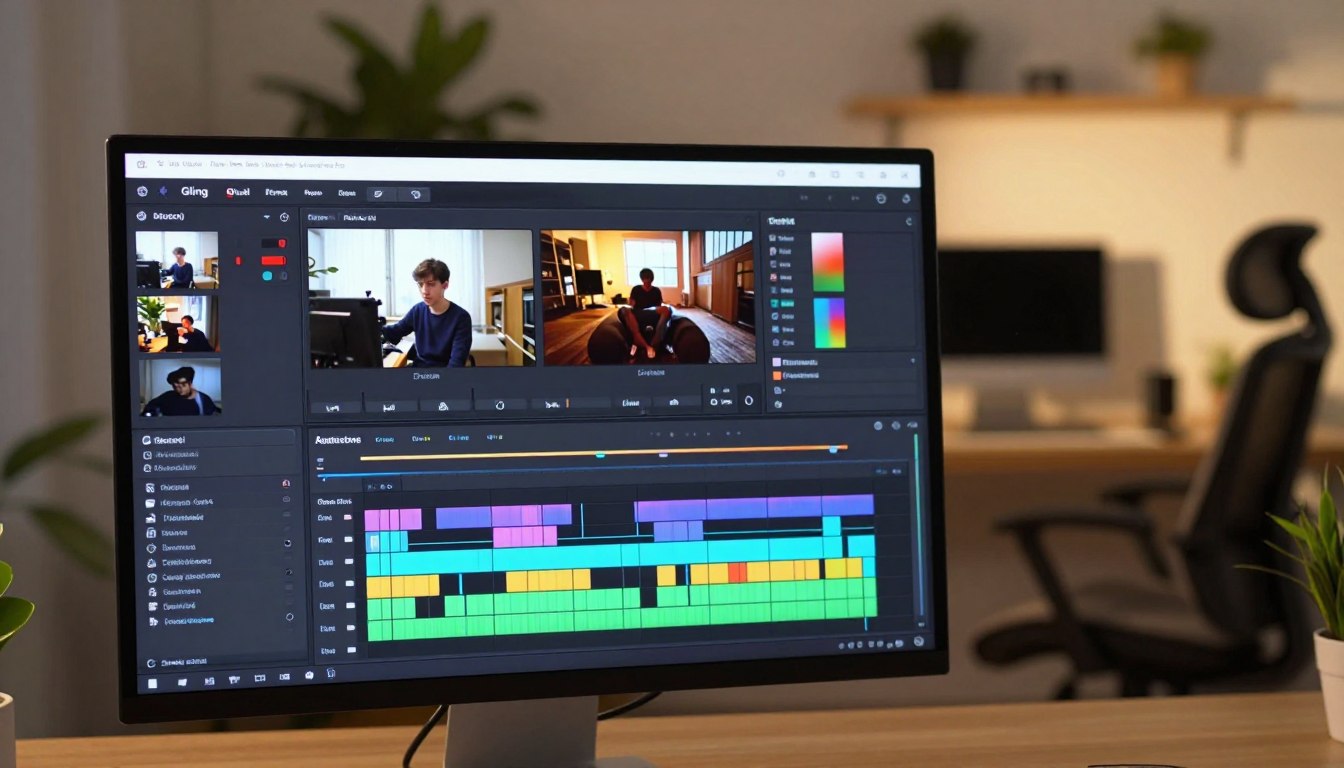
Das Transcript ist zugleich Ihr editor. Entfernen Sie Textabschnitte wie in einem Dokument und das System setzt die Schnitte automatisch in der Timeline.
Export & Weiterbearbeitung
Exportformate: MP4, MP3 und SRT. Für Farbkorrektur und Feinschnitt übergeben Sie die erhaltene Timeline an Adobe Premiere, Final Cut Pro oder DaVinci Resolve.
„Die Kombination aus Text-Editing und Timeline-Export macht den Process für Creator sehr effizient.“
- End-to-End Process: Upload → Analyse → Text-Edit → Export.
- Interface: schnelle Review-Schleifen, einfache Korrekturen.
- Tip: Feinjustieren der removal-Settings, damit Schnitte natürlich bleiben.
Kernfeatures im Test: Automatischer Schnitt, Zooms und Audio-Qualität
Hier bewerten wir die praktischen features, die den täglichen Schnitt-Workflow spürbar beschleunigen. Der Fokus liegt auf Automatisierung, Audio-Verbesserung und Multi-Cam-Support.
Automatic Silence Removal
Die automatische Entfernung von silences arbeitet schnell und spart Sprechfluss. In der Praxis lässt sich die Sensitivität anpassen, damit natürliche Pausen erhalten bleiben.
Filler-Word-Removal
Das System erkennt gängige filler wie „um“ oder „uh“ zuverlässig. Anpassbare Wortlisten machen die removal-Einstellungen kontrollierbar für deutschsprachige Creator.
Auto-Framing & dynamische Zooms
Auto-Framing zentriert das Gesicht automatisch und sorgt für besseren Fokus. Bei kurzen Clips wirkt das Feature gut, bei längeren Takes kann es jedoch unruhig sein.
Noise Reduction
Die Rauschunterdrückung reduziert Office‑Hum, Lüfter und Straßenlärm deutlich. Die Audio-quality gewinnt hörbar, ohne Stimme unnatürlich wirken zu lassen.
Auto Captions
Automatische Untertitel erhöhen Verständlichkeit und Accessibility. Die Genauigkeit reicht oft für schnelle Uploads; bei Fachbegriffen ist manuelles Korrigieren ratsam.
Multi-Camera Synchronization
Multi-Cam-Sync erleichtert Interviews und Podcast-Setups. Zwei- bis drei-Kamera-Aufnahmen lassen sich schnell angleichen, was reale Zeitersparnis gegenüber klassischen editing tools bringt.
„Die Kombination aus automatischem Schnitt, Noise Reduction und Multi-Cam-Sync beschleunigt Routine-Workflows deutlich.“
- Starke Zeitersparnis bei Routineaufgaben.
- Manuelle Nacharbeit bleibt bei komplexen Shots nötig.
- Features wie Auto-Framing sind praktisch, aber kontextabhängig.
YouTube-Optimierung: Titel, Kapitel und Content-Ideen aus der KI
Wer Videos effizient veröffentlichen will, braucht mehr als nur sauberen Schnitt. Gling offers neben Editing auch Tools, die Titel, Kapitel und Folgeideen liefern. Das verbessert die Publish‑Performance durch bessere Verpackung.
AI Title Generator für klickstarke Titles
Der AI Title Generator extrahiert Kernaussagen aus dem content und schlägt multiple title‑Varianten vor. Creator können daraus markenkonforme titles ableiten und A/B‑Tests planen.
Chapter Generator für bessere Struktur
Kapitel gliedern lange videos klar und erhöhen die Nutzerführung. Der Chapter Generator schlägt sinnvolle Breaks vor, die Retention verbessern und die Zuschauerorientierung stärken.
Ideen für Folgevideos: mehr Output, weniger Blockaden
Die KI liefert konkrete ideas für Serien und Folgeformate. So entsteht ein realistischer Redaktionsplan, der den output steigert bei gleichbleibender Qualität.
„Prüfen Sie KI‑Vorschläge immer auf Relevanz, Suchintention und Tonalität – die ‚magic‘ ist nützlich, aber nicht unfehlbar.“
- Nutzen: mehr output, konsistente Veröffentlichung.
- Praxis: Titles und Kapitel ergänzen den Schnittworkflow für klarere, straffere content‑Dateien.
- Kontrolle: KI‑ideas als Ausgangspunkt, nicht als finale Vorlage.
Preise & Pläne: Was kostet Gling AI in 2025?
Preismodell und Kontingente sind auf regelmäßige Creator abgestimmt. Abgerechnet wird nach monatlich verarbeiteter media‑Zeit, was die Planung transparent macht.
Free Trial: 1 Stunde pro Monat
Der Free‑Trial bietet 1 Stunde media pro Monat. Das reicht für einen realistischen Test Ihres workflow.
Nutzen Sie die Stunde für einen kompletten Upload bis Export. So sehen Sie, ob Schnittqualität, Zooms und Noise Reduction zum eigenen Prozess passen.
Plus / Pro Modelle
Bezahlte Pläne reichen typischerweise von 10 bis 30 hours pro Monat. Plus/Pro sind watermarkfrei und bieten Priority Processing.
Startpreis liegt bei ~20 USD/Monat; jährliche Abrechnung reduziert oft auf etwa 15–30 USD je nach Plan.
Kosten vs. gesparte Zeit
Wenn das tool pro Video mehrere Stunden Editing spart, amortisiert sich ein Abo schnell. Beispiel: Bei 2 Videos/Woche und 3 gesparten Stunden pro Video brauchen Sie eher ein größeres Stundenpaket.
Wann Pro sinnvoll ist: Teams oder Creator mit hoher Frequenz und strengen Deadlines profitieren von Priorität und watermarkfreien Exporten.
„Für regelmäßigen Output ist Abrechnung nach media‑hours planbar und wirtschaftlich sinnvoll.“
- Abrechnung: monatlich nach verarbeiteter hours-Kontingent.
- Test: Free Trial = 1 Stunde, ideal für Workflow‑Checks.
- Entscheidung: Kleiner Plan für Solo‑Creator; Pro für hohe Frequenz und Teams.
Pros & Cons aus der Praxis: Stärken und Grenzen im Editing Process
Im Praxisalltag zeigt sich schnell, wo das tool echte Zeitersparnis liefert und wo es an Grenzen stößt. Diese kurze Übersicht fasst die wichtigsten pros cons zusammen und erklärt, welche Auswirkungen sie auf Ihren editing process haben.
Vorteile
Sehr schnelle Bearbeitung: In Tests zeigte sich ein Tempo‑Vorteil von 5–10x bei Routineaufgaben. Das reduziert die Arbeiten im Timeline‑Editor drastisch.
Einfache Bedienung & Interface: Die textbasierte Steuerung senkt die Einstiegshürde. Integrationen zu Premiere, Final Cut und DaVinci erlauben saubere Weiterverarbeitung in Profi‑software.
- Geeignet für lange Talking‑Head‑Aufnahmen und viele Retakes.
- Schnelle Entfernung von Pausen und Filler‑Wörtern spart echte Arbeitszeit.
Nachteile
Englisch‑only: Für rein deutschsprachige Produktionen ist das oft ein echter Dealbreaker.
KI‑Cuts können zu aggressiv sein: Zu kurze Pausen oder falsche Satzgrenzen führen zu unnatürlichen Schnitten. Erkennen Sie das an abgehacktem Sprachfluss und korrigieren Sie die Sensitivität.
- Internetabhängigkeit wirkt sich auf Upload‑Zeit, Datenschutz und Team‑Workflows aus.
- Mobile Nutzung ist eingeschränkt und Exportformate bleiben begrenzt.
„Die beste Praxis: Automatisierung für Rohschnitt nutzen, Feinschnitt immer manuell prüfen.“
Fazit: Die pros beschleunigen viele editing-Tasks sichtbar. Die cons betreffen vor allem Qualitätssicherung und Betriebsszenarien. Passen Sie Einstellungen, um den editing process im Workflow sinnvoll zu balancieren.
Gling AI vs. Alternativen: Wann sind Descript, SubMagic oder Pictory besser?
Vergleich hilft, die richtige Balance zwischen Tempo und Funktionsumfang zu finden. Entscheidend sind Art des content, gewünschter workflow und Zielplattform.
Gling vs. Descript: Einfachheit und Speed gegen breite Tools
Gling punktet bei schnellem editing von Talking‑Head‑Aufnahmen und sauberem Transcript‑basiertem Cleanup. Für schnelle Rohschnitte und Pro‑Integrationen ist es meist die schnellere Wahl.
Descript bietet mehr features: fortgeschrittene Transkription, Overdub/Voice‑Tools und multimediale Produktionsfunktionen. Wenn Sie umfangreiche Postproduktion oder kollaborative Features brauchen, gewinnt Descript.
Gling vs. SubMagic: Longform‑Workflow gegen Shorts‑Optimierung
SubMagic ist stark bei Shorts, kreativen Captions und mehrsprachigen Social‑Effekten. Für schnelle Reels mit animierten Untertiteln ist SubMagic oft effizienter.
Gling bleibt überlegen, wenn Sie Longform‑video mit sauberem Audio‑Cleanup und Timeline‑Export in Premiere/Resolve brauchen.
Gling vs. Pictory: Talking‑Head‑Cleanup gegen Text‑zu‑Video
Pictory eignet sich, wenn Sie aus text schnell Template‑Videos und Repurposing erstellen wollen. Für Blog‑zu‑Clip Workflows ist Pictory praktisch.
Gling ist die bessere Wahl für echtes Talking‑Head‑editing, wenn Transkript‑Schnitte und natürliche Framing‑Anpassungen im Vordergrund stehen.
Praxisregel: Wenn Sie hauptsächlich lange Talking‑Head‑Formate bearbeiten, wählen Sie Gling. Für Shorts, Text‑Repurposing oder erweiterte Produktionsfeatures prüfen Sie SubMagic, Pictory oder Descript.
- Entscheidungskriterien: Content‑Art, benötigte Features, Teamgröße, Workflow, Zielplattform.
- Integration: Pro‑Integrationen sind ein wichtiges Unterscheidungsmerkmal, wenn der Feinschnitt in Premiere/Resolve/FCP erfolgt.
Best Use Cases: Für welche Creator-Workflows passt Gling besonders gut?
Für klare, sprechlastige Formate zeigt sich Gling als besonders pragmatische Lösung im täglichen Arbeitsprozess. Creator erkennen schnell, wann sie use gling sollten: immer dann, wenn Tempo und Konsistenz wichtiger sind als aufwändige Bildmanipulationen.
Talking‑Head‑YouTube, Tutorials & Educational Content
Ideal‑Workflow: Aufnahme → KI‑Cleanup → Feinschnitt/Branding → Upload. So reduziert sich die Schnittzeit deutlich und die sprachliche quality steigt durch weniger Pausen und sauberere Takes.
Video‑Podcasts & Interview‑Formate mit Multi‑Cam
Multi‑Cam‑Sync erlaubt, mehrere Kameras schnell zu vereinen. Bei Interviews wird das workflow deutlich schlanker, weil das System Timecodes und Cuts automatisiert.
Business‑Content: Trainings, interne Kommunikation, Produktdemos
Für Teams sind schnelle process-Optimierungen wichtig. Gling spart Zeit bei mehreren kurzen video-Auslieferungen und macht interne content-Produktion skalierbar.
- Vorbereitung: sauberes Audio, klare Takes markieren.
- Anti‑Use‑Cases: szenische Produktionen, komplexe B‑Roll und Motion‑Design bleiben Domäne klassischer Editoren.
„Automatischer Cleanup ist ein Turbo für wiederkehrende Formate – prüfen Sie Feinschnitt trotzdem manuell.“
Fazit: Wenn Sie regelmäßig talking‑head videos produzieren, lohnt es sich, use gling in den Workflow zu integrieren. Für kreative, visuell komplexe Projekte bleibt die klassische Postproduktion die bessere Wahl.
Fazit
In der Zusammenfassung wird deutlich, für welche Produktionsprofile die Software echten Mehrwert liefert.
Kernergebnis: Für Talking‑Head‑Creator spart Gling oft signifikant Zeit – in Tests bis zu 5–10x weniger manuale Arbeit. Die webbasierte, textbasierte Bedienung beschleunigt Upload, Cleanup und Export in Profi‑Tools.
Wichtigste Limits: Englisch‑fokus, gelegentlich zu aggressive KI‑Cuts und Abhängigkeit von stabiler Internet‑Verbindung. Preislich beginnt ein Plan bei ~20 USD/Monat; die Free Trial mit 1 Stunde empfiehlt sich zum Test.
Empfehlung: Wer wöchentlich mehrere videos produziert und beim editing viel Zeit verliert, sollte das tool ausprobieren. Starten Sie mit der Free Trial, testen ein repräsentatives video, prüfen KI‑Schnitte und Validieren Sie den Export in Ihr Schnittprogramm.