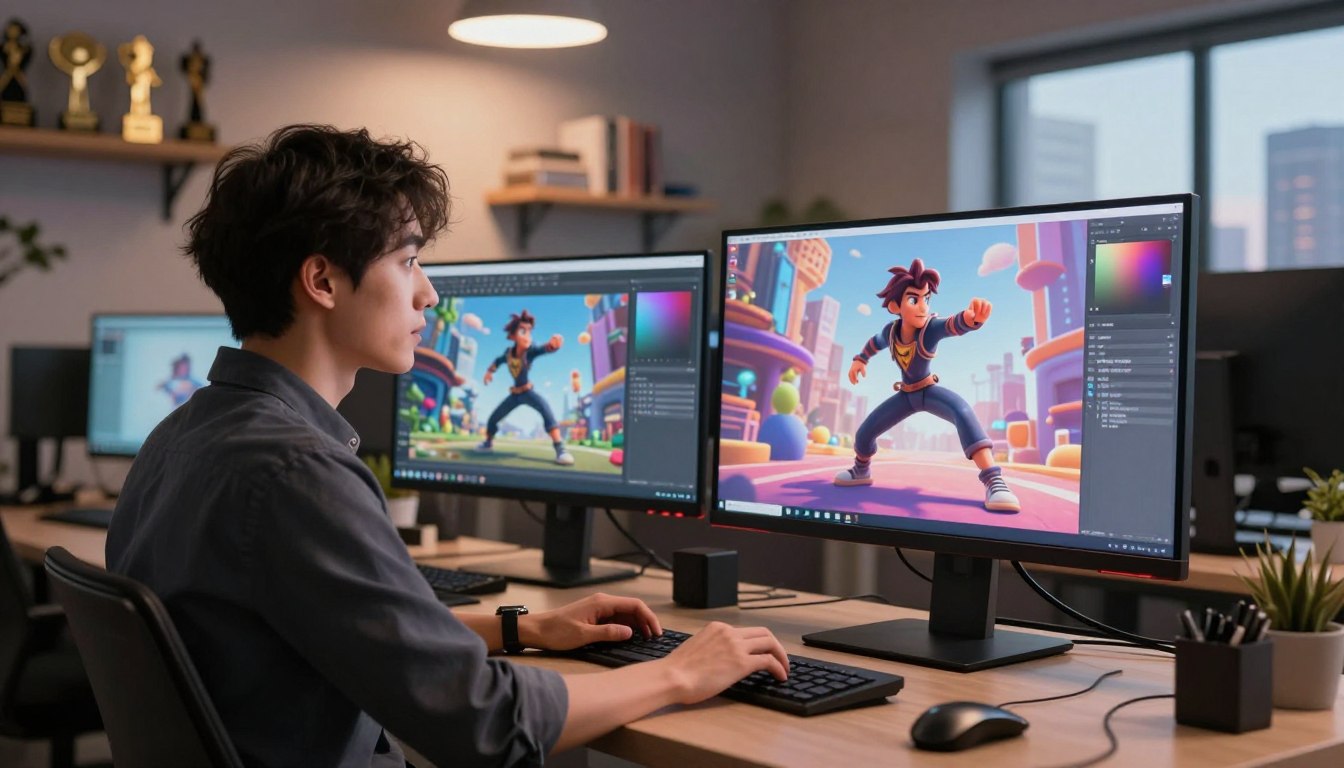
Cascadeur von Nekki ist eine eigenständige 3D-character animation-DCC, die Keyframe-Workflows mit physikbasierten Hilfen und intelligenter Assistenz verbindet. Die Software zielt darauf ab, schneller zu überzeugenden Bewegungen zu kommen, ohne künstlerische Kontrolle an eine Black Box abzugeben.
Dieser Guide erklärt, wie die Tools AutoPosing und Inbetweening den Motion-Aufbau zwischen Keyframes unterstützen. Import/Export über FBX und USD macht die Integration in Unity und Unreal Engine einfach. Die Rolle für Game-Animator:innen und Tech-Artists ist klar: mehr Output pro Zeit und konsistentere Body Mechanics.
Wir skizzieren Installation, Lizenzfragen, Rig-Setup, Mocap-Unbaking und Retargeting samt Umgebungstools. Die KI hilft beim Posen und bei Zwischenanimationen, doch Intent, Timing und Stil bleiben beim Team. Am Ende steht eine praxisnahe Pipeline für spielbare Charaktere, die künstlerische Freiheit und technische Effizienz kombiniert.
Wesentliche Erkenntnisse
- Eigenständige DCC: Kombiniert Keyframe-Animation mit physikgestützten Hilfen.
- Integration: FBX und USD für Unity- und Unreal-Workflows.
- Produktivität: Mehr Output und konsistente Body Mechanics.
- Kontrolle: Animator:innen behalten Intent, Timing und Stil.
- Zielgruppe: Game-Animator:innen, Tech-Artists, Indie-Teams und Studios.
Warum Cascadeur für Game-Animation der Zukunft relevant ist
Was als internes Tool für Fighting- und Parkour-Titel entstand, zeigt klar, wie Physik die Praxis erleichtert.
Das Projekt begann bei Nekki als Produktionshilfe für Shadow Fight und Vector. Die Idee von Eugene Dyabin brachte das System 2019 als eigenständige DCC in die Studios. So wurde aus einem Inhouse-Werkzeug ein Tool, das heute in Standard-Pipelines läuft.
Der Vorteil liegt im Fokus auf body mechanics: Balance, Gewicht und Momentum werden als visuelle Referenz statt als Rechnungsaufwand genutzt. Das spart Zeit bei Mikro-Tweaks und macht das animation workflow lesbarer.
Im Vergleich zur klassischen Kurvenarbeit reduzieren physikbasierte Hilfen repetitive Arbeit. Animator:innen konzentrieren sich mehr auf Posen, Timing und Intent. Machine Learning ergänzt diesen Weg, indem es mechanische Schritte bei Pose-Erstellung und Zwischenanimationen übernimmt, aber nicht die kreative Kontrolle ersetzt.
Für game developer bedeutet das: bessere Lesbarkeit, schnellere Iteration und praxisnahe physics tools. Im nächsten Abschnitt schauen wir, welche Aufgaben AutoPosing und Inbetweening konkret übernehmen.
Was Cascadeur AI ist und welche Aufgaben KI im Workflow übernimmt
In modernen Produktionspipelines gliedert sich die Assistenzfunktion in zwei klar voneinander getrennte Aufgaben.
AutoPosing ergänzt Posen aus wenigen gesetzten control points. Typische Inputs sind Pelvis, Neck, Wrists und Ankles. Aus diesen Punkten wird eine konsistente Pose erzeugt, die als Startpunkt für Feintuning dient.
Die ursprüngliche Idee einer großen neural network zeigte zu viele Überraschungen. Stattdessen setzt das System auf etwa 12 kleinere neural networks plus Heuristiken. So wird die Logik pro Körperregion getrennt und die Vorhersagbarkeit steigt.
AI Inbetweening als Interpolationstyp
Inbetweening ist ein separates Modul. Es generiert Motion zwischen Keyframes basierend auf Posen, Zeit und optionalen Tangents. Anwender:innen wählen diese Interpolation bewusst, wenn Standardmethoden nicht natürlich wirken.
Animatorische Kontrolle bleibt zentral
Control liegt beim Animator: Intent, Timing, Pose-Design und manuelle Overrides bestimmen Stil und Ergebnis. Die Assistenz liefert Vorschläge, keine endgültigen Entscheidungen.
- Wichtige Daten: Pose, Time, Tangents — sie sichern Reproduzierbarkeit im Produktionsprozess.
- Vorteil: klare control points reduzieren Edit-Aufwand und erhalten künstlerische Kontrolle.
Installation, Systemvoraussetzungen und Lizenzwahl für Deutschland
Bevor Sie die Software installieren, prüfen Sie Systemanforderungen und die EULA-Version 2025.1. Registrierung über cascadeur.com ist laut Vertrag Pflicht. Das beeinflusst Download, Updates und Widerrufsrechte in Deutschland.
Free vs. Indie vs. Pro vs. Teams vs. Educational
Free ist für Tests und Portfolio gedacht: kein commercial use und keine Authorized Users erlaubt.
Indie erlaubt Commercial Use, bis zu drei Authorized Users und gilt bei weniger als 100.000 USD Umsatz/Funding in 12 Monaten. Nach Abo-Ende wird die Lizenz als perpetuelle Version der zuletzt veröffentlichten Version eingefroren.
Pro (Individual) ist personengebunden, erlaubt Commercial Use für eine Person und wandelt sich nach Abo-Ende in eine perpetuelle Lizenz um.
Teams gilt, wenn mehrere Pro-Lizenzen für ein Unternehmen genutzt werden. Ohne aktives Abo endet die Nutzungsberechtigung; es gibt dann keine Perpetual-Variante.
Pro Trial / Educational dürfen nicht kommerziell genutzt werden.
Wichtige EULA-Punkte in Kürze
- Registrierung über cascadeur.com ist erforderlich.
- Geräte-Limit: Installation auf bis zu drei Units, aber nicht gleichzeitig auf mehr als einem Computer.
- Downloads können Widerrufsrechte beeinflussen (Verbraucher beachten).
- Updates und Abo-Verhalten unterscheiden sich zwischen Indie/Pro (perpetual nach Ende) und Teams (kein Perpetual).
Praxis-Tipp für Studios
Definieren Sie einen Admin (Original Authorized User) für die Team-Verwaltung. Dokumentieren Sie Zugriffsregeln und Offboarding-Schritte schriftlich.
Halten Sie fest, wer welche Lizenz nutzt, und prüfen Sie Authorized Users regelmäßig. So bleiben Pipeline, Verantwortlichkeiten und Compliance sauber.
Für kleine Teams ist die Indie-Variante oft die passende Lösung; größere Studios planen mit Teams-Lizenzen und klaren Admin-Prozessen.
Projekt vorbereiten: Charakter, Rig und Szenen-Setup in Cascadeur
Vor jedem Animationsdurchlauf lohnt sich ein klarer Projektstart: Import, Mapping und Szene-Checks schaffen Vorhersagbarkeit für das ganze Team.
Import-Pipeline: FBX und USD für DCC- und Engine-Workflows
Exportiere das Charakter-FBX oder USD in der Ziel-Skalierung. Prüfe Orientation, T-Pose-Referenz und Ground-Plane. So bleibt die position in Unity und Unreal stabil.
Rig-Simplifizierung ohne Magie
Wähle ein reduziertes rig-Preset oder mappe Bones manuell. Die bewusste Auswahl eines relevanten Bone-Sets erhöht Vorhersagbarkeit für physiknahe tools und Retargeting.
Joints definieren statt raten
Definiere Joints per Preset oder manuell. Explizites Mapping statt Heuristiken erleichtert Debugging und Übergabe an Kollegen.
Controller & Kernpunkte verstehen
Konzentriere dich auf wenige controller: hands, Füße, Pelvis, Neck und Spine. Wenige points als Kernhebel → rest body folgt. Wer diese Punkte kontrolliert, beschleunigt AutoPosing und behält die kreative Kontrolle.
- Setup-Checks: Skalierung, Orientierung, T-Pose, Ground-Plane.
- Wichtig: saubere position rest und konsistente controller-Names.
Posing schneller machen mit AutoPosing und Neural Networks
AutoPosing reduziert Routinearbeit, indem es aus wenigen Kernpunkten sinnvolle Posen ergänzt. Setze zuerst Pelvis, Neck, Wrists und Ankles als Start‑points. Die Software füllt danach die restliche Position automatisch, sodass der Blockout in deutlich weniger time steht.
Das Grundprinzip: wenige Punkte setzen, Pose automatisch vervollständigen
Arbeite in drei Schritten: Kernpunkte setzen, AutoPosing anwenden, Pose verfeinern. So ist es much easier, schnell eine natural pose zu erreichen statt jede Rotation per Hand zu ziehen.
Warum mehrere neural networks pro Körperregion
Das System nutzt mehrere kleine neural networks plus Heuristiken. Jede Region bekommt eine eigene Vorhersage. Das reduziert Seiteneffekte und macht das Ergebnis planbar für den Animations‑workflow.
Direction Controller: Ausrichtung gezielt steuern
Die Direction kann das neural network aus Wrists und Ankles schätzen oder du setzt sie manuell per Direction Controller. So steuerst du Lesbarkeit in 3rd‑Person- oder Side‑View‑Kameras.
Hand‑ und Fußlogik, volle Kontrolle behalten
Hands und Füße nutzen T‑Pose‑Orientierung und Ground‑Alignment für stabile Kontakte. Blend‑Regeln verhindern seltsame Heel/Toe‑Kippen. Wichtig: Jede Position lässt sich manuell überschreiben; der NN‑Output wird dann ignoriert.
- Qualitätschecks: Schwerpunkt, Linienführung, kleine Symmetriebrüche prüfen.
- Produktionsziel: schneller zu verwertbaren Ergebnissen, weniger Mikro‑Jitter.
Keyframes, Timing und Interpolation: saubere Animation auf der Timeline aufbauen
Klare keyframes und bewusstes time-Management sind die Basis jeder guten animation. Setze Posen so, dass der Intent sofort lesbar ist. Die Kurve dient nicht als Selbstzweck, die Pose muss stimmen.
Keyframe-Animation als Basis: Posen definieren den Intent
Keyframes markieren Absichten. Arbeite mit starken Extrem-Posen und klaren Holds. So bleibt die Lesbarkeit in Gameplay-Szenen erhalten.
Interpolationsarten: linear, Bézier und sphärische Rotation
Wähle linear für Blockouts oder technische Segmente. Nutze Bézier für organische Übergänge mit weichen Easings.
Auf Rig-Ebene hilft die sphärische interpolation bei Rotationen. Sie liefert stabile Rotationsverläufe und vorhersehbare Tangents für Körperdrehungen.
Position, Time und Tangents: Lesbarkeit und Rhythmus steuern
Kleine Tangent‑Änderungen an Positionen können große Lesbarkeitsgewinne bringen — etwa bei Punches, Landings oder schnellen Turns.
Timing‑Heuristiken: variierende Abstände für Rhythmus, klare Akzente mit Holds und selektives Ease pro Körperteil. Gute animation tools beschleunigen Iteration, doch die Grundlage bleibt bewusste keyframes.
- Timeline‑Philosophie: Pose vor Kurve.
- Linear = Blockout; Bézier = organisch.
- Sphärische Rotation = stabile Tangents.
cascadeur ai Inbetweening richtig einsetzen
Seit dem Release 2025.3 lässt sich Inbetweening gezielt pro Segment als Alternative zur Standard-interpolation einsetzen. Das gibt Animator:innen mehr Entscheidungsspielraum bei komplexen Bewegungen.
Segmentweise wählen statt alles backen
Wähle pro Segment, ob klassische Kurven oder Inbetweening den besseren Bewegungsfluss liefern. Prüfe die beiden End‑poses und entscheide nach Lesbarkeit und Rhythmus.
Welche Inputs zählen
Die wichtigsten Inputs sind saubere Keyframe-poses, klares time-Setup und optionale Tangents. Gute pose-Arbeit erhöht die Qualität des result deutlich. Wenn Tangents vorhanden sind, kann Inbetweening stabiler andocken.
Übergänge glätten
Wechsel zwischen Interpolationstypen mit einem kurzen Check an Segmentgrenzen. Vergleiche Bewegungsfluss; passe bei Bedarf nur wenige Keyframes an, statt ganze Segmente zu backen. So verhinderst du sichtbare Brüche.
Klare Grenze für Produktionsplanung
Die Lösung wertet derzeit keine Trajektorien oder Scene-/Environment-Daten aus. Setze Root- und Kontakt-control bewusst selbst. Inbetweening gewinnt bei komplexen Ganzkörper-Übergängen, die mit Standard-interpolation mechanisch wirken.
Physik-Tools für glaubwürdige Body Mechanics
Physik‑gestützte Werkzeuge liefern schnelle Referenzen, die Ihre animationen auf Plausibilität prüfen.
Der Physical Assistant, oft als „Green ghost“ bezeichnet, zeigt eine physikalisch korrekte Version der Bewegung neben Ihrer Arbeit.
So erkennen Sie sofort, wo Balance, Momentum oder Schwerpunkt nicht mit den Naturgesetzen übereinstimmen.
Ragdoll‑Simulation als Reality‑Check
Eine Ragdoll konsumiert das fertige Motion‑result und simuliert darauf. Sie reagiert also auf Keyframes, Inbetweening oder Mocap gleichsam.
Das macht sie zu einem schnellen Test, ob ein result in Engine‑Szenarien plausibel wirkt.
Wann Physik hilft — und wann sie stört
Physik ist primär Referenz oder Override, selten Teil des eigentlichen Authorings. Nutzen Sie sie für Treffer, Stürze, Knockbacks und Übergänge.
Achten Sie darauf, dass Physik stilisierte Timing‑Entscheidungen nicht unkritisch „verwässert“. Setzen Sie klare Ziele pro Clip.
Checkliste vor Export
- Kontaktpunkte prüfen (Feet, Hands)
- Schwerpunkt und Momentum vergleichen
- Landings und Push‑offs kontrollieren
- Ragdoll als schneller Reality‑Check im workflow nutzen
Mocap-Daten bearbeiten: Unbaking statt automatischer Noise-Erkennung
Rohes Motion-Capture ist oft mit sehr vielen, voll gebackenen Kurven geliefert. Ein gezieltes Unbaking wandelt diese Masse in eine editierbare Form um. So wird das Material wieder wie klassische Keyframe‑Arbeit greifbar.
Baked Mocap importieren und „unbaken“
Importiere die mocap data als gebackene Clips und reduziere sie schrittweise. Unbaken bedeutet: viele Keys consolidieren, sinnvolle Interpolationen setzen und nur die relevanten Punkte als Rest behalten.
Precision‑Einstellungen: Jitter reduzieren, Intent bewahren
Precision‑Settings glätten kleines Zittern, ohne den Bewegungscharakter zu neutralisieren. Größere Artefakte bleiben sichtbar und müssen manuell korrigiert. So bleibt der Intent erhalten.
Timeline‑Performance & Usability
Technisch sind Clips bis ~10.000 Frames möglich. Praktisch arbeitet man eher in kürzeren Segmenten. Lange Takes sind machbar, aber Splitten macht Iteration much easier und much easier, das Team bleibt schneller.
- Cleanup‑Reihenfolge: Unbaken → große Artefakte → Kontakte/Feet → Feintuning.
- Vorteil: Weniger Keys, klarere Interpolationen, schnelleres work mit bestehenden tools.
- Ergebnis: Bessere Kontrolle über rest der Kurven und bessere, wiederverwendbare animations.
Retargeting, Kontakte und Umgebung: Interaktion mit Szenengeometrie
Beim Transfer von Motion auf andere Charaktere sind stabile Fulcrum Points entscheidend. Sie sorgen dafür, dass Fußkontakte und Landings ihre globale Position behalten. Ohne solche Punkte rutschen Walk‑Cycles und Aufsätze sichtbar.
Retargeting mit Fulcrum Points
Fulcrum Points sind die Anker für Kontakte, vor allem Füße. Beim Retargeting wird ihre globale position bevorzugt erhalten, damit Schritte und Landungen nicht sliden.
Praktisch heißt das: markiere Feet‑Contacts als Fulcrum und prüfe Rest‑Root‑Offsets nach dem Transfer.
Locked Joints & Pinned Positions
Wichtig: Joint Locks und Pinned Positions werden beim Retargeting aktuell nicht automatisch ausgewertet. Das betrifft Props, Waffen und Spezial‑Constraints.
Solche ones müssen nach dem Retargeting manuell abgesichert werden, sonst stimmen Griff‑ oder Halte‑Punkte nicht mehr.
Umgebung: Ground Plane, Colliders und physikalische Kontakte
Prüfe zuerst die Ground Plane. Definiere Colliders für Plattformen, Steps und Props, damit die Physik‑tools korrekte Reaktionen liefern.
Die physikalischen Helfer nutzen Colliders; AutoPosing und Inbetweening tun das derzeit nicht. Kontaktentscheidungen bleiben also Teil des Animator‑workflows.
Praxisstrategie und Export
- Erst Pose & Timing lösen.
- Dann Environment anlegen und Kontakte testen.
- Danach Retargeting durchführen und finale Contact‑Fixes vornehmen.
Saubere Root‑ und Foot‑Logik zahlt sich beim Export in Unreal Engine und vergleichbare Echtzeit‑Pipelines aus. So bleibt die Animation in game noch robust und vorhersagbar.
Fazit
Am Ende zählt: präzise Posen, bewusstes Timing und gezielte Assistenz statt automatische Entscheidungen. Cascadeur kombiniert physics‑assisted Keyframe‑Animation mit AutoPosing und Inbetweening, um Einstiegshürden zu senken und Kontrolle zu bewahren.
Vorteile: schnelleres Posing, glaubwürdige Body‑Mechanics durch physikalische Referenzen und ein Workflow, der Intent über Kurven stellt. Kleine neural networks plus Heuristiken liefern planbare Ergebnisse.
Begrenzungen bleiben wichtig: Inbetweening nutzt Posen, Timing und Tangents, wertet aber keine Trajektorien oder Collider aus. Retargeting priorisiert Kontakte via Fulcrum Points.
Empfehlung: Free zum Lernen, Indie für kleine kommerzielle Projekte, Pro/Teams für Studio‑Setups. Starten Sie mit einem kurzen Testprojekt (Walk, Jump, Hit‑Reaction): Import → Rig‑Mapping → Posen → Export.
Ausblick: Mit weiterem Ausbau der Assistenz und physiknahen Werkzeugen wird mehr Animation in weniger Zeit zum messbaren Wettbewerbsvorteil für Game‑Studios.