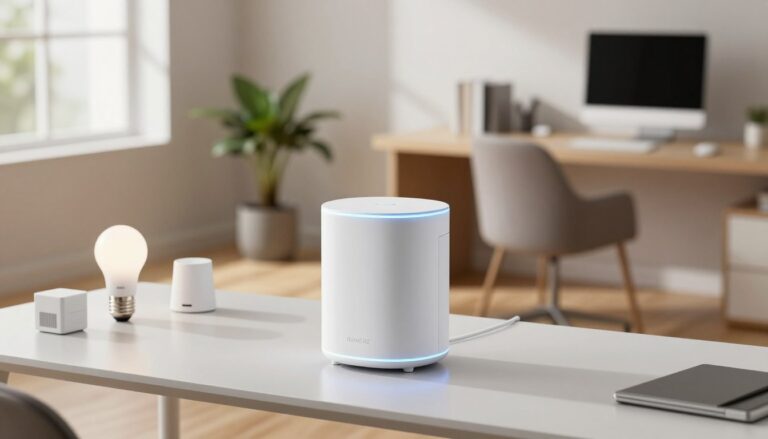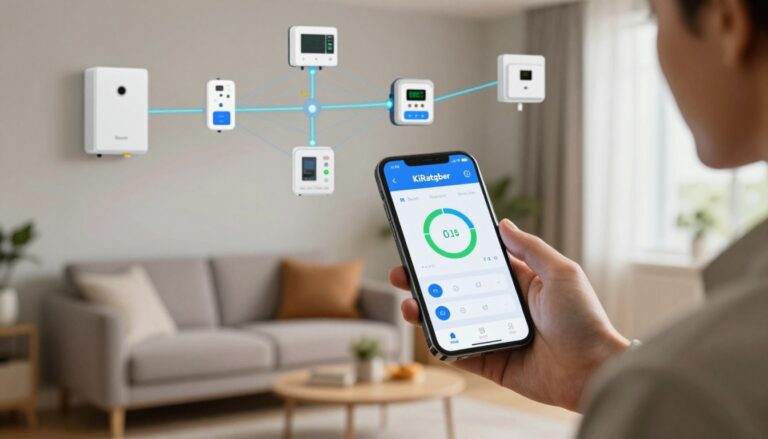
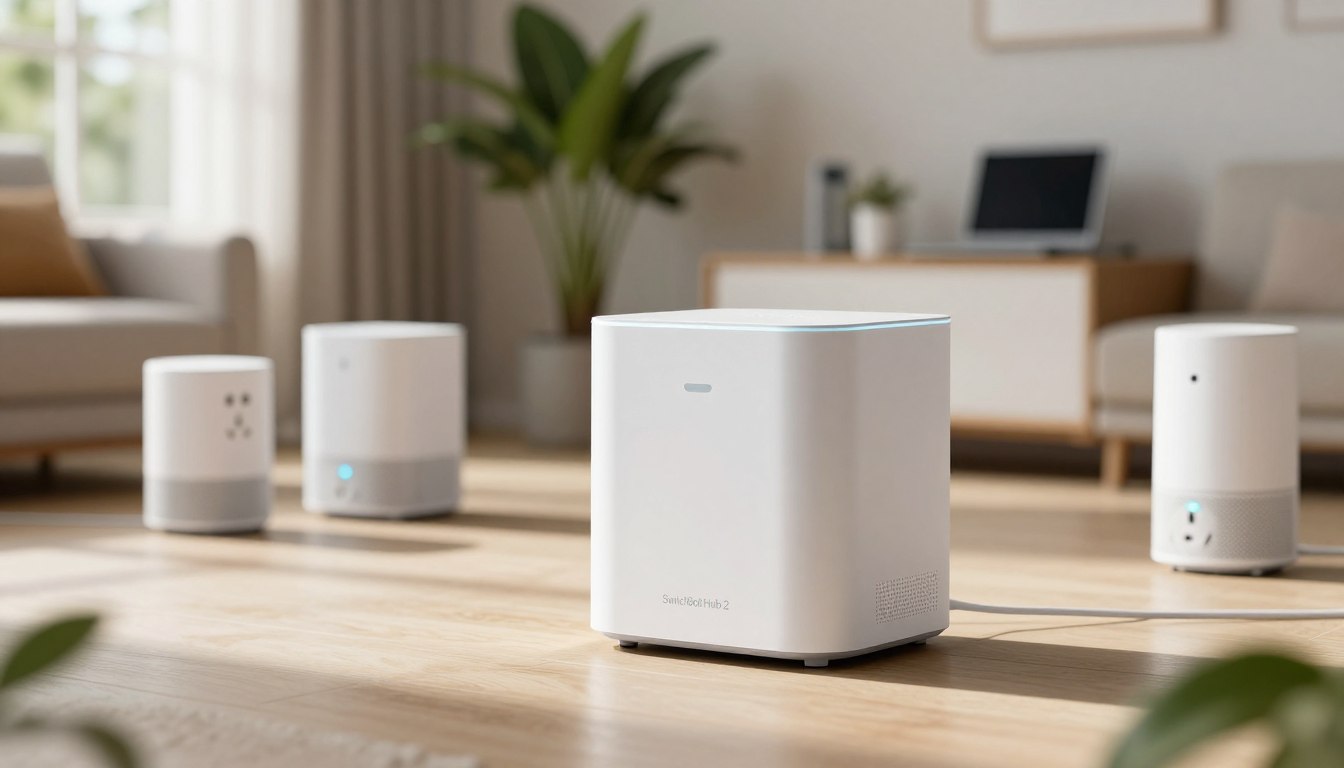
Der neue SwitchBot Hub 2 positioniert sich in den USA als zentrale Steuerung fürs smart home.
Für $69.99 liefert das Gerät nicht nur Bridge-Funktionen, sondern auch Thermometer, Hygrometer und einen IR-Blaster. Das zentrale Upgrade ist der Matter-Support, der Kompatibilität zu Apple, Google, Alexa und SmartThings erleichtert.
Wichtig: Trotz Display gibt es keine Uhr und auch kein Z‑Wave. Käufer, die einen universellen Hub erwarten, sollten das beachten.
Der Nutzen ist klar: Bestandskunden steuern Bluetooth-Geräte über WLAN und Cloud plattformübergreifend. Neueinsteiger profitieren sofort von Umweltdaten wie Temperatur und Luftfeuchte sowie Light-Level in der App.
Die Review-Logik folgt einer klaren Reihenfolge: Design & Hardware, Sensorik & App, Matter-Setup, IR-Remote, Alltagstauglichkeit in den USA und ein abschließendes Fazit mit Pro/Contra.
Wesentliche Erkenntnisse
- Preis-Leistung: $69.99 mit deutlich mehr Funktionen als einfache Produkte.
- Matter-Support: Erhöht die Zukunftssicherheit und Plattformkompatibilität.
- Multi-Funktion: Bridge, Sensoren und IR in einem Gerät.
- Einschränkungen: Keine Uhr und kein Z‑Wave.
- Alltag: Ideal für Bestandskunden und Einsteiger, die Umweltdaten sofort nutzen wollen.
Für wen lohnt sich der Hub im Smart Home – und was macht ihn anders als klassische Wi‑Fi-Bridges?</h2>
Dieses All-in-One-Gerät platziert sich sichtbar im Raum und übernimmt mehr als nur reine Netzwerkweiterleitung. Klassische Wi‑Fi‑Brücken leiten oft nur Signale weiter. Sie bleiben versteckt und liefern kaum lokale Anzeige oder Mehrwert.
Positionierung im Ökosystem: Es fungiert als Gateway, Informations‑Display und IR‑Zentrale in einem. Dadurch bündelt es switchbot devices und erlaubt Fernzugriff, Automationen und einfache Steuerung über bekannte Plattformen.
Kauf- und Upgrade-Use-Case: Für Bestandsnutzer mit vielen switchbot products ist die Anschaffung eine lohnende Investition. Neueinsteiger profitieren nur, wenn sie Wert auf IR‑Universalfernbedienung oder Raum‑Sensorik legen.
- Pro: Sichtbares Informations‑Display, bessere IR‑Reichweite, zusätzliche Sensoren und Scene-Buttons.
- Contra: Nicht geeignet bei Bedarf an Z‑Wave oder wenn keinerlei Geräte und Sensoren erforderlich sind.
Der beste Weg zur Entscheidung: Liste Ihre Geräte, prüfen Sie Plattform‑Support (Alexa/HomeKit/Google/SmartThings) und überlegen Sie, in welchem Raum Sichtkontakt für IR wichtig ist. Im nächsten Abschnitt folgt die Praxis: Design, Display und Hardware.
Design, Display und Hardware im Alltag</h2>
Das kompakte Gehäuse fällt sofort ins Auge und bestimmt den Alltagseindruck. Es misst etwa Kartendeck-Größe, ist matt weiß und liegt angenehm in der Hand.
Aufstellung & Montage
Der integrierte Kickstand erlaubt flexible Neigung, ideal für Nachttisch, Sideboard oder TV-Board. So lässt sich das screen leicht ablesen, ohne das Gerät zu verrücken.
Für eine feste Position bietet sich die Wandmontage per Klebestreifen an. Das ist praktisch, wenn das Gerät als IR‑Blaster freie Sicht im Raum braucht.
LED-Anzeige ohne Uhr
Das vordere led-Readout zeigt klar aktuelle Werte wie current temperature und humidity an. Die Anzeige wirkt modern, nicht wie ein klassisches LCD.
„Eine Uhr gibt es nicht — das Display liefert nur Umweltdaten.“
Für Nutzer, die eine Uhr am Nachttisch erwarten, ist das wichtig zu wissen.
USB‑C-Kabel mit integriertem Sensor
Wichtig: Der temperature humidity sensor sitzt im mitgelieferten cable. Ohne dieses Originalkabel liefert das device keine Messwerte.
Der Aufbau hat Praxisvorteile: Man kann den Sensor am Kabel etwas frei platzieren, weg von warmen Geräten, für präzisere readings. Beachten Sie die enge USB‑C‑Öffnung — flache Stecker passen besser.
- Formfaktor: kompakt, clean, modernes display
- Strom: dauerhaftes Netzteil via USB‑C, keine Batterie
- Hardware: sichtbare buttons für Ein/Aus und später Szenen
switchbot hub 2 Features im Detail</h2>
Wer genau hinsieht, erkennt: Die Sensorik macht das Gerät zum aktiven Raummanager.
Live‑Sensoren: Das Display zeigt temperature und humidity als Live‑Werte. Die Anzeige rundet Werte ohne Dezimalstellen. Das ist für schnellen Überblick ausreichend.
Präzisere readings finden Sie in der switchbot app. Dort lassen sich Messwerte mit Dezimalstellen ansehen und exportieren. Für Profi‑Nutzer bietet das Menü eine Kalibrierungsoption gegen ein Referenzthermometer.
Historische Daten: Die app liefert Tages-, Wochen-, Monats- und Jahresansichten. Das liefert wertvolle information für Heiz‑ und Kühl‑Optimierung.
- Lichtsensor: Ambient light Level erscheint als Zahl (typisch 1–15) und steuert Automationen.
- Alerts: Schwellwerte für zu hohe/zu niedrige temperature oder humidity senden Benachrichtigungen; das Display blinkt den betroffenen Wert.
- Buttons & Scene: Zwei touch‑buttons erlauben sofortiges Auslösen von Manual Scenes direkt am Gerät.
- Settings: Helligkeit lässt sich anpassen oder auto‑adjust aktivieren; der Beep ist nur an/aus schaltbar.
Fazit: Wer diese features nutzt, macht das Gerät zum sichtbaren Steuerzentrum. Die Kombination aus Live‑readings, Historie und Szene‑Buttons schafft echten Mehrwert.
Matter-Support: Wie der Hub 2 Alexa, Apple HomeKit, Google Home und SmartThings verbindet</h2>
Matter macht die Integration übersichtlicher: Das Gerät reicht ausgewählte Komponenten an Alexa, HomeKit, Google und SmartThings weiter. Das ist kein neues Ökosystem, sondern ein offener standard für Interoperabilität.
Was Matter praktisch bedeutet
Als Matter‑Bridge sorgt das Gerät dafür, dass ältere Bluetooth‑devices und neue Produkte plattformübergreifend nutzbar werden. Das ersetzt nicht sofort alle Cloud‑Skills, aber es strukturiert die Verbindung deutlich.
Einrichtung & Firmware
Schritt für Schritt: Firmware aktualisieren, Matter‑Konfiguration in der app öffnen, QR/PIN (code) generieren und den Pairing‑Mode aktivieren.
Der Pairing‑Mode erfordert oft langes Drücken (~15 Sekunden) bis zum langsamen Blinken. Achtung: falscher Blinkmodus (schnell statt langsam) verhindert das Pairing.
„Secondary Devices“ auswählen & Geräte-Status
In den Einstellungen wählen Sie gezielt, welche devices per Matter geteilt werden. So behalten Sie Übersicht und Datenschutz.
Zum Start sind Curtain und Blind Tilt bereits matter‑fähig; weitere products folgen laut Hersteller‑Roadmap.
Fazit: Matter‑Support ist ein zentraler Kaufgrund, die Alltagstauglichkeit hängt aber an Firmware, Controller‑Kompatibilität und aktueller Geräteliste.
IR-Blaster & Universal-Fernbedienung: TVs, Klimaanlagen und mehr steuern</h2>
Dank leistungsfähigem IR‑Emitter lassen sich zahlreiche Geräte im Raum zuverlässig bedienen. Das Gerät fungiert als zentrale universal remote und ersetzt mehrere Fernbedienungen für TVs, ACs, Soundbars, Fans und andere appliances mit IR‑Empfänger.
Einlernen in der App: Smart Matching, manuelle Auswahl und Learn Buttons
Die app bietet drei Wege im Einlern‑prozess. Smart Matching erkennt viele Modelle per Knopfdruck.
Passt kein Template, wählen Sie manuell Hersteller und Modell. Als Rückfall gibt es die Learn Buttons-Funktion für individuelle Codes.
Reichweite & Ausrichtung: breiter Winkel, aber Sichtkontakt im Raum bleibt Pflicht
Die Abstrahlung deckt etwa 45° und erreicht in Praxis bis zu 30 m (ca. 90 ft). Das ist deutlich mehr Reichweite als bei kleineren Geräten.
Wichtig: Line‑of‑Sight im gleichen room bleibt erforderlich. Wände und Hindernisse blockieren IR‑Signale.
Mehrwert gegenüber hub mini: größere Reichweite und IR‑Decoding
Vorteil: Größere IR‑Reichweite und IR‑decoding sorgen für bessere Synchronisation, besonders bei Klimaanlagen mit komplexen Zuständen.
- Universal remote control für mehrere appliances
- Einfaches Einlernen via app oder Learn Buttons
- Mehr Reichweite als ein hub mini; bessere Status‑Abstimmung durch Decoding
- Beste Integration, wenn Sie IR‑Steuerung mit Sensor‑Level (Temperatur, Luftfeuchte, Licht) verknüpfen
Praktischer Tipp: Platzieren Sie das Gerät offen, nicht hinter dem TV. So erreicht es alle IR‑Empfänger im Raum.
Setup, App-Erlebnis und Alltagstauglichkeit in den USA</h2>
Die Einrichtung gelingt selbst ohne Technik-Erfahrung in wenigen Minuten. Steck das Gerät ein, öffne die switchbot app und füge es hinzu. Drücke gleichzeitig die Touch‑Buttons, um den Pairing‑Mode zu aktivieren.
Einrichtung in Minuten: Pairing über App, 2,4‑GHz‑WLAN und Geräte‑Dashboard
Wichtig: Nur 2.4‑GHz‑WLAN wird unterstützt — 5‑GHz‑Netze blockieren oft das Pairing. Nach dem Verbinden erscheint im Dashboard eine zentrale Kachel mit current temperature, Luftfeuchte und Lichtlevel.
Die Kachel bietet Schnellzugriff auf IR‑Geräte und Scenes. Unter settings finden Sie Backlight, Alerts und Firmware‑Updates.
Wichtige App‑Details: Fahrenheit‑Setting und Privacy/Permissions
Für US‑Nutzer: Die Umstellung auf Fahrenheit liegt in den Nutzer‑Preferences, nicht im Geräte‑Menü. Suchen Sie das Profil, um die Einheit zu ändern.
Die app fragt nach Standortzugriff zur Geräte‑Erkennung. Alternativ können Sie Geräte manuell hinzufügen, wenn Sie Berechtigungen einschränken möchten.
Herstellerangaben betonen, dass Nutzungsdaten nicht zu Tracking‑Zwecken gespeichert werden.
Alltagstauglichkeit: Die Kombination aus Bluetooth für viele devices und Wi‑Fi/Cloud für Fernzugriff funktioniert stabil im täglichen home. Friktionen: lauter Piepton (nur komplett ausschaltbar), Abhängigkeit vom Sensor‑USB‑Kabel und 2.4‑GHz‑Only.
Praxisnutzen: Touch‑Buttons erlauben schnelle Aktionen ohne Sprachassistent. Ein Blick aufs Display liefert sofortige current temperature humidity-Informationen im Raum.
Fazit</h2>
Die Kombination aus Sensorik, Matter‑Support und IR‑Funktionen definiert den praktischen Nutzen.
Für Bestandsnutzer ist der switchbot hub 2 ein klares Upgrade: Er bündelt devices, liefert historische Daten und bringt Matter‑Kompatibilität für Alexa, HomeKit und Google.
Einsteiger sollten abwägen. Nutzt du das display, die sensors und die infrared remote wirklich, lohnt sich der Aufpreis. Sonst sind einfachere Alternativen oft günstiger.
Hardware‑Trade‑offs sind real: Der sensor sitzt im cable und bindet ans Originalzubehör. Die zwei buttons erhöhen den Bedienkomfort, die IR‑Reichweite steuert zahlreiche appliances, verlangt aber Sichtkontakt.
Fazit: Wer ein vernetztes smart home mit vielen devices betreibt und Matter will, trifft mit dem switchbot hub eine zukunftssichere Wahl. Andernfalls prüfen Sie Hub‑Mini‑Alternativen oder reine IR‑Blaster.