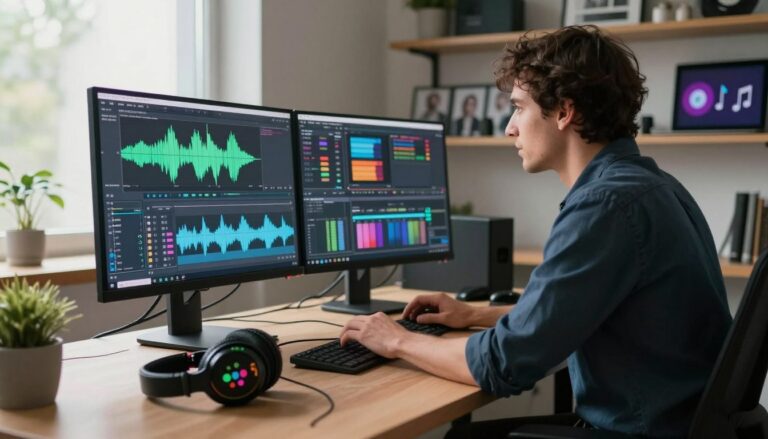
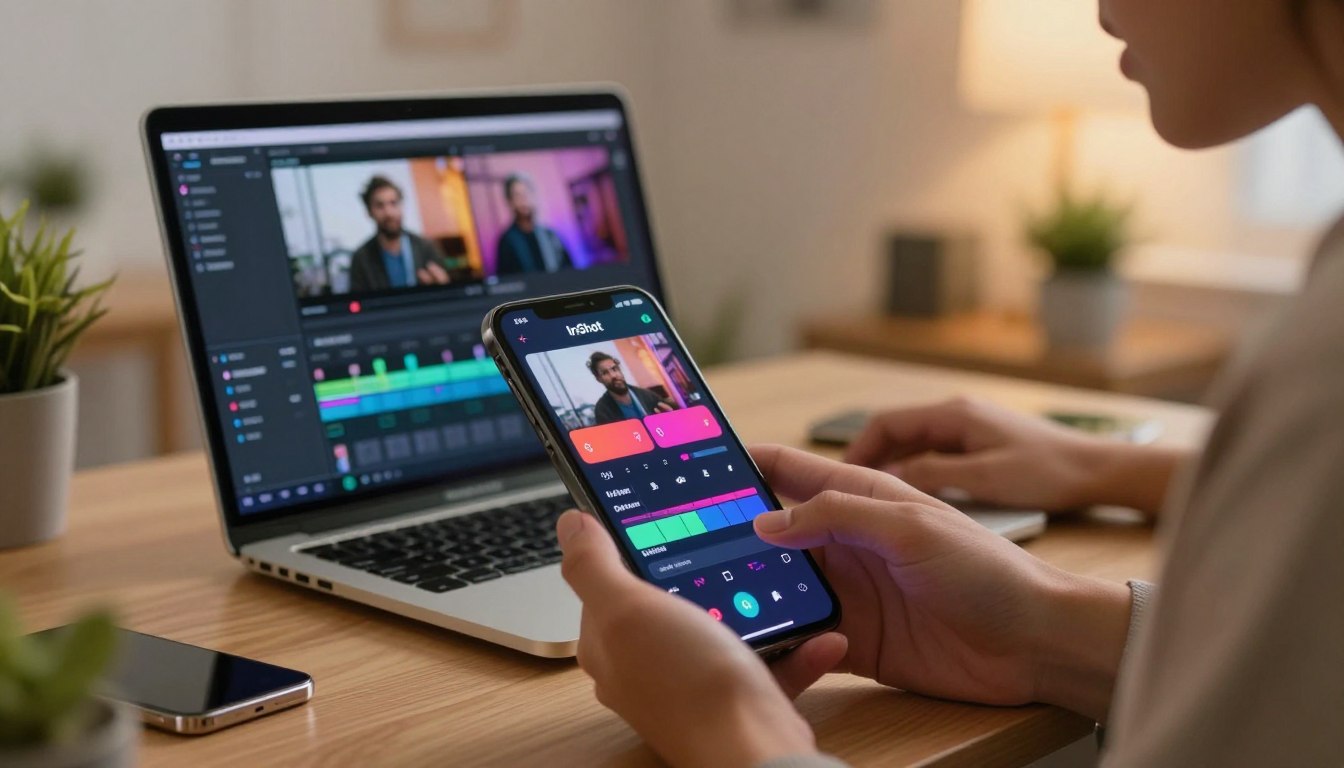
InShot gilt als eine der praktischsten Apps für schnelle mobile Bearbeitung. Sie richtet sich an Creator, die kurze Clips, Reels oder TikTok-Formate unterwegs produzieren wollen.
Die App kombiniert klassische Schnittwerkzeuge mit KI-gestützten Funktionen, die Routinetasks beschleunigen. Das bedeutet: automatische Szenenerkennung, einfache Vorlagen und schnelle Anpassungen statt aufwändiger Postproduktion.
Für Nutzer in Deutschland steht die schnelle, unkomplizierte Verarbeitung im Vordergrund: rascher Export, passende Exportformate und direkte Social-Media-Freigabe. Gleichzeitig sprechen wir offen die Grenzen an.
Die Gratis-Version ist oft durch Wasserzeichen und eingeschränkte Profi-Tools limitiert. Bei der späteren bewertung berücksichtigen wir deshalb Bedienbarkeit, Funktionsumfang, Export/Formatvielfalt, Audio-Optionen, Schnittpräzision und Preis-Leistung.
Wesentliche Erkenntnisse
- Schnelle Ergebnisse sind das stärkste Argument für die App.
- KI-Hilfen verkürzen Workflows ohne Profi-Komplexität.
- Gratis-Version enthält oft Wasserzeichen und Limitierungen.
- Guter Fokus auf Social-Export und mobile Nutzung.
- Bewertung erfolgt nach Bedienbarkeit, Tools und Preis-Leistung.
InShot im Überblick: Für wen lohnt sich die App zur Videobearbeitung?
Kurzform-Videoersteller schätzen die schnelle Lernkurve und den direkten Export in soziale Netzwerke. Die App punktet vor allem bei Nutzern, die rasch Content produzieren wollen. Sie ist eine praktische Wahl für schnelle Workflows und regelmäßige Postings.
Einfache Bedienung & intuitive Benutzeroberfläche
Geringe Einstiegshürde: Die benutzeroberfläche führt schnell zu den Basisfunktionen. Standard-Edits gelingen auch ohne Vorkenntnisse.
Die Bedienung beschleunigt die mobile bearbeitung von Clips deutlich. Nutzer, die framegenaue Präzision brauchen, stoßen jedoch an Grenzen.
Stärken für Social Media: Formate und schneller Export
Die App unterstützt verschiedene Seitenverhältnisse und erleichtert das Anpassen von inhalten für Reels, Shorts und Stories.
Vorteile: schneller Export, wiederholbare Vorlagen und konsistenter Look. Das spart Zeit bei der Planung und beim regelmäßigen Posten von videos.
Nutzerstimmen aus Bewertungen
In den bewertungen loben viele User das Tempo und die praktischen Tools. Kritikpunkte sind Wasserzeichen in der Gratis‑Version und eingeschränkte Profi‑Funktionen.
Fazit: Starte mit der kostenlosen Variante, wenn du einfache videobearbeitung testen willst. Bei häufiger Nutzung lohnt ein Upgrade für erweiterte Tools und besseren Export.
- Zielgruppe: Creator für Reels/Shorts, kleine Marken, Einsteiger.
- Weniger geeignet: Anwender mit komplexen Timelines oder langen Projekten.
- Kaufimpuls: Kostenlos testen, bei Bedarf auf Pro upgraden.
inshot Funktionen im Test: Effekte, Filter, Musik, Text und KI-Hilfen
Das Paket an Funktionen richtet sich an Creator, die schnelle Ergebnisse wollen. Basis-Werkzeuge, kreative Filter und KI-Hilfen arbeiten zusammen, um kurze videos mobil zu produzieren.
Basis-Tools
Schnitte, Trimmen und Zuschneiden sind übersichtlich angeordnet. Geschwindigkeit anpassen geht mit wenigen Taps, sodass Reels und Shorts flott publikationsreif werden.
Testfazit: Sehr praxisgerecht für schnelle bearbeitung; bei sehr präziser Timeline fehlt es an Tiefe.
Effekte & Filter
Es gibt eine große vielfalt an Looks: dezente Filter für Konsistenz und dynamische effekten für Aufmerksamkeit. Filter formen den Look, Effekte setzen Akzente.
Testfazit: Kreative Aufwertung klappt schnell; Profis vermissen feinere Parameter.
Übergänge, Musik, Text & KI
Übergänge glätten Schnitte und verbessern den Rhythmus. Musik lässt sich hinzufügen und lauten- sowie Timing‑Anpassungen vornehmen, wobei die Musikauswahl teils limitiert ist.
Text, Sticker und Overlays helfen, Botschaften sichtbar zu platzieren und Branding zu stärken.
KI-Hilfen automatisieren Routine-Schritte und sparen Klicks. Für Nicht‑Profis ist das ein klarer Vorteil.
- Was überzeugt: Tempo und Vielfalt an effekten.
- Grenzen: Musikauswahl und Feintuning bei komplexer bearbeitung.
- Empfohlen für: Creator, die schnelle videos unterwegs produzieren.
Version, Kosten und Nachteile: Gratis-Features, Wasserzeichen und Grenzen
Die Version, die du wählst, entscheidet über Branding, Tools und Exportqualität.
Kostenlose Version: Nutzer der Free‑Variante erhalten oft ein wasserzeichen im Export und keinen Zugriff auf erweiterte Effekte oder Vorlagen. Für Gelegenheits‑Creator reicht die Free‑Variante zum Testen.
Wer regelmäßig für Kanäle oder Kunden produziert, trifft schnell auf Limits. Dann lohnt sich ein Upgrade, um das wasserzeichen zu entfernen und Pro‑Tools freizuschalten.
Typische praktische Nachteile
Feinschnitt und framegenaue Präzision fehlen. Komplexe Timelines sind umständlich.
Exportfragen: Bei langen videos kann die Qualität schwanken und der Workflow wird langsamer.
PC‑Nutzung: kein natives Release, Einsatz per Emulator
Es gibt keine offizielle Version für PC. Eine Lösung ist ein Android‑Emulator wie BlueStacks.
- BlueStacks von der offiziellen Website herunterladen (.exe/.dmg).
- Installieren, starten und Google‑Konto einrichten.
- Play Store öffnen, nach der App suchen und installieren.
Performance‑Hinweis & Alternativen
Emulatoren arbeiten bei HD/4K und langen Projekten langsamer. Native Desktop‑Editoren rendern meist schneller.
- CapCut: AI‑Features, mobil/desktop/web.
- Movavi: Schneller Desktop‑Workflow, KI‑Tools.
- OpenShot/Shotcut: Open‑Source und ohne Wasserzeichen.
- VSDC: Umfangreich, 4K/HD‑Export, höhere Lernkurve.
Mini‑Entscheidungshilfe: Wenn du viel in hoher Auflösung arbeitest, wähle einen nativen Desktop‑Editor. Für schnelle Social‑Clips reicht die Mobile‑Version oder CapCut.
Fazit
Wer schnell ansprechende Clips produzieren will, findet hier eine praktische Lösung. InShot eignet sich besonders für Creator mit hohem Output und kurze Workflows.
Wichtigste funktionen: Einfache Schnittwerkzeuge, schnelle Vorlagen und ansprechende effekte sorgen dafür, dass kurze videos flott fertig werden. Die Bedienung bleibt intuitiv und spart Zeit in der täglichen Produktion.
Die meisten bewertungen loben die Bedienbarkeit. Kritik in Reviews nennt Free‑Limits, fehlende Präzision und eingeschränkte Audio‑Optionen. Diese bewertung hilft bei der Entscheidung: Free testen, bei Bedarf auf Pro upgraden oder bei komplexen Projekten eine Desktop‑Alternative wählen.
Handlungsempfehlung: Jetzt testen, Upgrade erwägen oder auf einen PC‑Editor umsteigen, wenn Timeline‑Tiefe und 4K‑Performance wichtig sind.