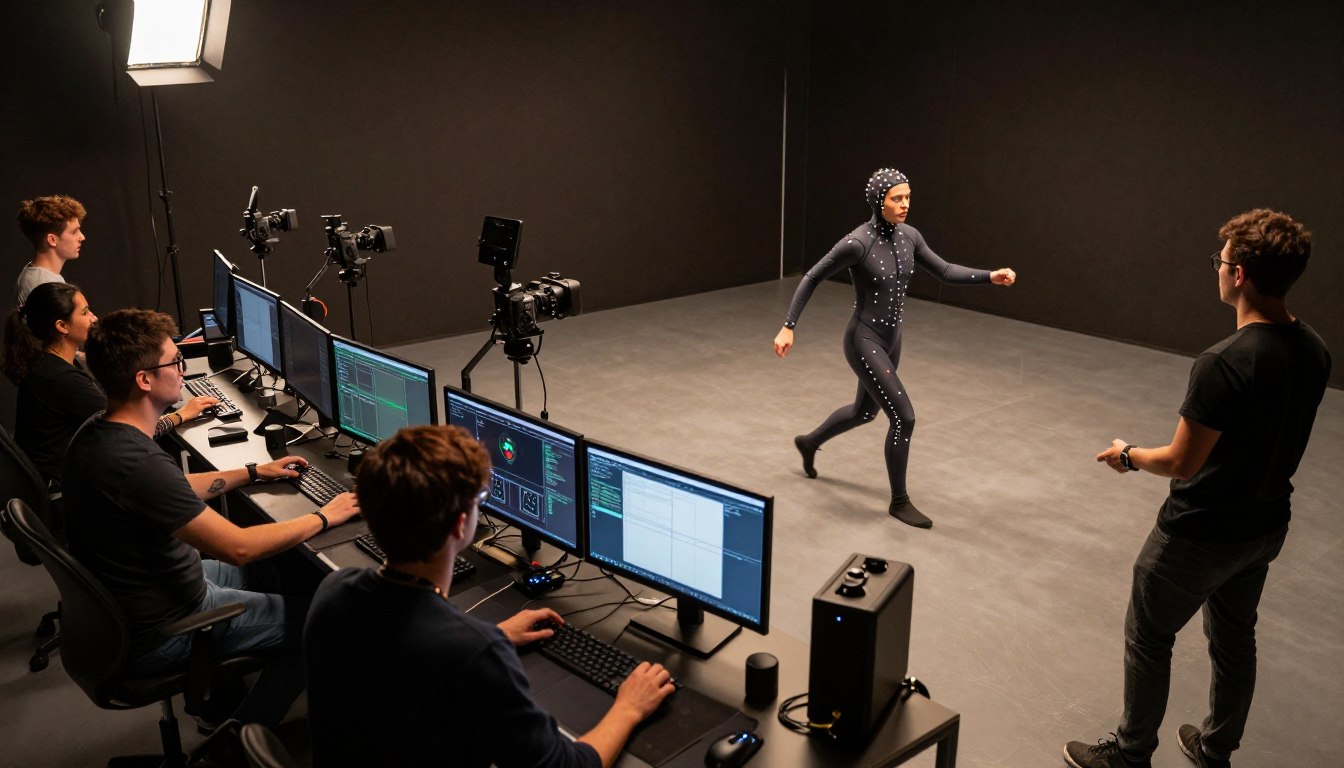
Rokoko Vision bietet eine browserbasierte, AI-gestützte Motion-Capture-Lösung, die ohne teure Hardware auskommt.
Mit der kostenlosen Single-Cam lassen sich kurze Clips direkt im Browser aufnehmen und in 3D-Bewegungen umwandeln. Die Dual-Cam-Option verbessert Tiefenrekonstruktion und reduziert Occlusion für höhere Tracking-Qualität.
Als Produktseite stellt diese Website den Nutzen klar dar: Bewegungen aufnehmen, in Animationen wandeln und in gängige Pipelines exportieren — ohne Spezialanzug. Das macht Motion Capture für Einsteiger und Profis zugänglich.
Wichtige features sind Single-Cam im Browser, optionales Dual-Cam-Tracking und der Video-Upload statt Live-Aufnahme. Die Community auf Discord und Tutorials helfen beim schnellen Einstieg und bei Best Practices.
Erwartungsmanagement: Die Qualität hängt stark vom Videomaterial ab. Die Seite erklärt Setup, Einflussfaktoren und passende Einsatzszenarien, damit Nutzer realistische Ergebnisse erzielen.
Wesentliche Erkenntnisse
- Browserbasiertes Tool für günstige Motion-Capture-Workflows.
- Single-Cam gratis für Clips bis 15 Sekunden, Dual-Cam für bessere Qualität.
- Einfache Exporte in gängige Animations-Pipelines.
- Community-Ressourcen (Discord, Tutorials) unterstützen Einsteiger.
- Ergebnisqualität hängt vom Video-Input und Setup ab.
KI-Motion-Capture für Games, Animationen und Pre-Vis: Was Rokoko Vision ermöglicht
Moderne browserbasierte Tools verwandeln einfache Webcam-Aufnahmen in brauchbare Bewegungsdaten für Spiele und Pre-Vis. rokoko vision zielt darauf ab, schnelle Ergebnisse ohne teures Studio-Equipment zu liefern.
Für wen es gedacht ist
Das Angebot richtet sich an Hobbyists und Creator, kleine Teams sowie Professionals, die schnell Ideen testen wollen. Nutzer brauchen meist nur einen Computer und eine Kamera. So lassen sich Konzepte zügig prüfen, bevor in aufwendige Produktionen investiert wird.
Typische Use Cases im Gaming
- Character-Animationen für In-Game-Cinematics.
- Schnelle Prototypen für Movesets und Testing.
- Blocking und Timing in Pre-Visualisierungsszenen.
Warum Zugänglichkeit zählt
Zugänglichkeit senkt Kosten, reduziert die Lernkurve und beschleunigt Workflows. Für Indies und Solo-Creator bedeutet das: Inhalte und motion lassen sich ohne komplexe hardware erstellen.
rokoko vision ai im Überblick: Video-to-Mocap direkt im Browser
Direkt im Browser lässt sich normales Videomaterial in präzise Bewegungsdaten für Animation umwandeln. Video-to-Mocap bedeutet: Aus einem normalen Clip werden Skeleton- und Tracking-data erzeugt, die sich später in Animations-Pipelines nutzen lassen.
Single-Cam Motion Capture: einfacher Einstieg mit Webcam
Die Single-Cam nutzt eine einzelne webcam oder Kamera im Browser. Für Tests, Blockings und Casual-Motion ist das ideal. Nutzer starten schnell, brauchen kein Studio-Setup und erhalten sofort exportierbare Mocap-Daten.
Dual-Cam Tracking: mehr Tiefe, weniger Occlusion, höhere Fidelity
Das Dual-Camera-Setup kombiniert zwei synchronisierte Blickwinkel. So steigt die Depth-Schätzung, Occlusion sinkt und die accuracy komplexer Bewegungen verbessert sich. Für anspruchsvolle Aufnahmen lohnt sich das Upgrade.
Upload statt Live-Aufnahme: vorhandenes Footage in Mocap umwandeln
Alternativ kann vorhandenes footage (z. B. Smartphone-Video) hochgeladen werden. Wichtig ist eine klare Sicht auf den Körper und stabile Kamera-Input. Die resultierenden Mocap-Daten lassen sich anschließend in Rokoko studio prüfen und für den Export vorbereiten.
- Was entsteht: nutzbare motion- und capture-data für Export.
- System-Hinweis: stabile Kameraposition und konsistenter Bildausschnitt verbessern Resultate.
- Capabilities: Browserbasiertes Arbeiten, einfache Setups, unterschiedliche camera-Optionen.
So funktioniert der Workflow: Von der Aufnahme bis zur fertigen Animation
Der Ablauf von Aufnahme bis Export ist in drei klaren Schritten organisiert und leicht nachvollziehbar. Das macht das System auch für kleine Teams und Solo-Creator praktikabel.
Capture im Browser: Kamera-Setup, Input-Optionen und Clip-Handling
Schritt 1: Wähle Webcam oder lade ein video hoch. Stelle Kameraabstand und Bildausschnitt ein, damit der Körper komplett sichtbar ist.
Trimme den Clip im Browser, vergib aussagekräftige Namen und starte nach dem Schnitt die Verarbeitung. Rechne mit etwa 30–40 Sekunden Processing pro 10 Sekunden Clip; Serverlast kann die Zeit variieren.
Mocap-Daten in Rokoko Studio ansehen und bereinigen
Schritt 2: Öffne die resultierenden data in rokoko studio. Führe eine Sichtprüfung durch und nutze Filter wie Foot Locking, um Foot-Sliding zu reduzieren.
Typische Editing-Aufgaben sind Jitter-Glättung, Fußkontakt-Korrekturen und das Ausbessern kleiner Aussetzer. Bei starken Fehlern ist ein Re-Take oft schneller als aufwendiges Cleanup.
Retargeting auf deinen Character: eigenes Rig/Skeleton nutzen
Schritt 3: Lade dein Character-Rig in rokoko studio und retargete die motion-Daten. Du kannst Standard-Skeletons oder eigene Rigs verwenden, damit die Animation direkt in der Engine funktioniert.
Export als .FBX oder .BVH für die Weiterverarbeitung
Exportiere die bereinigten Clips als .FBX oder .BVH für DCC-Tools und Game-Engines. So lässt sich die Animation nahtlos in Blender, Unity oder Unreal einbinden.
Support-Hinweis: Nutze die aktuelle studio-Version, gleiche Rokoko ID zwischen Services und wähle das richtige Team. Bei Problemen Studio neu starten oder den support kontaktieren.
Integration in deine Pipeline: Tools, Software und Plattformen
Damit motion-Daten produktiv werden, braucht es klare Übergaben und kompatible Formate. Rokoko Vision fungiert als vorgelagerter capture-Schritt, während rokoko studio Cleanup, Retargeting und den finalen export steuert.
Kompatibel mit gängigen 3D-Tools
Exportierte Dateien im .FBX- oder .BVH-Format lassen sich direkt in Blender, C4D, Unity und Unreal importieren. Das macht die Daten sofort nutzbar für Gameplay, Cinematics oder Pre-Vis.
Skelett-Optionen und Standards
Wähle zwischen Standard-Skeletons wie HIK oder Mixamo, um Retargeting zu beschleunigen. Einheitliche Skeleton-Profile reduzieren Nacharbeit und erleichtern Team-Übergaben.
- Pipeline-Fit: Capture → Studio (Cleaning/Filtering) → Retarget → Export.
- Praktische Tools: Blender, Unity, Unreal Engine, C4D und gängige DCCs.
- Team-Tipp: Legt früh ein Standard-Skeleton fest, um Rework zu vermeiden.
Die Cleaning-Features vor dem Export reduzieren Jitter und Foot-Sliding. So sinkt der Aufwand in der Engine und das Iterationstempo steigt.
Qualität und Genauigkeit: Was die Ergebnisse beeinflusst
Klare Aufnahmebedingungen sind der wichtigste Faktor für verlässliche Tracking-Ergebnisse. Schon beim Dreh legen Nutzer die Basis für saubere motion capture data.
Tracking-Grundlagen
Der volle Körper sollte immer im Frame sein. Fehlt ein Arm oder werden Teile ausgecroppt, entstehen Fehler in den tracking-Daten. Eine stabile camera-Position reduziert Jitter und liefert konsistente results.
Umgebung & Setup
Gutes Licht und ein ruhiger Hintergrund sind essenziell. Helles, gleichmäßiges Licht und wenig visuelles Rauschen verbessern die Silhouette im video. Verwenden Sie ein Stativ für die webcam oder cameras, um Verwackler zu vermeiden.
Kleidung & Kontrast
Weite Kleidung verwischt Konturen und erschwert das Tracking. Auch sehr dunkle Kleidung reduziert Kontrast. Zieht enge, kontrastreiche Outfits an, damit das System Körperkanten klar erkennt.
Single vs Dual Camera
Single-Cam reicht für einfache Takes. Dual-Cam lohnt sich, wenn höhere accuracy und bessere depth-Fidelity gefragt sind. Bei schnellen Drehungen oder komplexer Armarbeit reduziert Dual-Cam Occlusion und verbessert die finalen motion data.
Erwartungsmanagement: Selbst gutes footage profitiert von leichtem editing im Studio. Ein reproduzierbares Setup spart Zeit und sorgt für zuverlässige results.
Preisgestaltung und Nutzung: kostengünstig starten, bei Bedarf skalieren
Der Einstieg kostet wenig: kurze Takes reichen oft, um erste animation-Ideen zu testen und Prototypen zu erstellen. Die Plattform bietet deshalb eine kostenlose Nutzung für Clips bis 15 Sekunden.
Limitless Free Usage für Clips bis 15 Sekunden
Single-Cam-Aufnahmen bleiben kostenlos und unbegrenzt, solange Clips kurz sind. Das macht die Option ideal für schnelle Tests von Movesets, kurze game-Animationen und Pre-Vis.
Dual-Cam testen und danach via Subscription weiter nutzen
Die Dual-Cam lässt sich 14 Tage gratis ausprobieren. Danach schaltet ein Plus-subscription zusätzliche Qualität frei. Eine zweite camera verbessert Depth und reduziert Occlusion — ein logischer Upgrade-Pfad, wenn Projekte strengere Accuracy brauchen.
Einordnung für Produktionen: schneller Einstieg vs. langfristige Pipelines
Für Solo-users und Indies ist das Free-Modell perfekt zum Iterieren. Teams und professionals skalieren über subscription-Pläne, wenn Standardisierung und wiederholbare Ergebnisse nötig sind.
- Conversion-freundlich: Kostenlos starten, bei Bedarf erweitern.
- Ideal für: Prototyping, kurze Clips, schnelles Testing von motion.
- Für Produktion: Setze auf Namenskonventionen, Skeleton-Standards und Export-Regeln für stabile Workflows.
Die Website bietet Guides, Discord und support, damit Nutzer aus Free- oder Trial-Zeiten sofort verwertbares capture-Material machen und den process effizient gestalten.
Rokoko Vision vs. inertiales Motion Capture: wann Suit & Gloves überlegen sind
Die Frage, ob man mit einer Kamera arbeitet oder in einen Suit investiert, hängt maßgeblich von Bewegungsumfang und Echtzeitbedarf ab.
Datenqualität bei komplexen Bewegungen: Inertiale Systeme wie Smartsuit Pro II liefern bei schnellen Drehungen, Bodenkontakt oder stark verschränkten Posen oft höhere fidelity und stabilere data.
Sensoren messen Winkel und Beschleunigungen direkt. Das reduziert Aussetzer, die bei Video-Tracking durch Verdeckung entstehen können.
Occlusion und Blindspots
Video-Tracking braucht Sichtbarkeit. Wird ein Körperteil verdeckt, fallen Schätzungen aus oder werden unsicher.
Dual-Cam reduziert Blindspots, löst aber nicht jede Selbstüberdeckung. Sensorbasierte Systeme bleiben hier robuster.
Real-time Integrationen vs. Post-Processing
Video-Workflows erfordern meist Post-Processing, Cleanup und Retargeting, bevor die animation sitzt.
Inertiale Lösungen unterstützen oft real-time integration in gängige software, was Iterationen im Team beschleunigt.
Face- und Finger-Capture
Finger-Tracking benötigt typischerweise Smartgloves. Für präzise Finger-capture ist zusätzliche Hardware empfehlenswert.
Face-Capture lässt sich separat lösen, ist aber nicht Kernfunktion vieler Video-basierten Systeme.
Mehrere Performer
AI-basierte Tools kämpfen derzeit mit zuverlässigem Multi-Performer-Tracking. Bei mehr als einer Person sind inertiale Setups (bis zu fünf Performer) die praktischere Wahl.
„Wählen Sie das System, das zur Komplexität Ihrer Szene passt: Video für schnelle Tests, Sensoren für höchste Genauigkeit.“
- Entscheidungsmatrix: Video-to-mocap für Prototypen; Suit & Gloves für komplexe oder Multi-Performer-Shootings.
- Praktisch: Dual-Cam als Kompromiss, wenn Hardware begrenzt ist.
- Workflow: Prüfen Sie Echtzeitbedarf und Cleanup-Aufwand vor der Investition.
Implementierung & Support für Unternehmen: schneller produktiv werden
Unternehmen brauchen klare Integrationspfade, damit Motion-Capture-Lösungen schnell in bestehende Pipelines laufen. Zertifizierte Implementation Agents übernehmen Deployment, Prozessdesign und Change Management. So vermeidet das Team lange Proof-of-Concept-Phasen und wird rasch produktiv.
Zertifizierte Implementation Partners
Vetted Experts konfigurieren die integration mit bestehenden tools und software. Sie liefern Checklisten für Infrastruktur, Benutzerrechte und Security. Damit sinkt das Risiko bei Enterprise-Rollouts.
Team-Workflows in Studio
rokoko studio unterstützt Accounts, Teams und Rollen. Nutzt konsistente Rokoko IDs und „Switch teams“, wenn Daten fehlen. Klare Rollen verhindern verlorene Zugriffe und sorgen für reibungslosen Datenaustausch zwischen users.
Daten-Handling und Export
Exportiert wird als .FBX oder .BVH nach Cleaning in Studio. Entscheidet projectbezogen: lokale Ablage für hohe Kontrolle oder Account-Speicher für Collaboration. Legt Naming-Konventionen, Versionsstände und Übergaben an Animation, Tech Art und Engine fest.
Support-Checkliste für IT & Production
- Prüfen: richtige Team-Zuordnung und identische Rokoko ID.
- Versionen: App- und Studio-Release abgleichen.
- Zugriffe: Rollen und Berechtigungen testen vor dem ersten Export.
- Backup: Lokale Copies und Account-Retention-Settings definieren.
„Mit geprüften Partnern, klaren Teamregeln und sauberem Datenhandling wird die Integration zur Produktionsressource.“
Fazit
Wer schnell Prototypen braucht, kann mit einfachem video zu verwertbarer motion und nutzbarem data gelangen. Die Lösung ist ideal für frühe Tests und spart Hardwarekosten, besonders beim Erstellen von kurzen content-Clips.
Für einfache animation– und game-Workflows reicht das Gratis-Angebot. Bei höheren Ansprüchen lohnt sich die Dual-Cam oder ein Plus-Plan, um verlässlichere Ergebnisse zu erzielen.
Praktischer Ablauf: klares video aufnehmen, in Studio bereinigen und als .FBX/.BVH export durchführen. So lässt sich der Clip schnell in blender oder die Engine importieren und am character testen.
Für Fingertracking, Multi-Performer-Shoots oder maximale Fidelity sind zusätzliche Tools oder externe agents ratsam. Insgesamt bleibt das System ein starker Einstieg, wenn es darum geht, rasch brauchbare data und sichtbare results zu bekommen — besonders when using rokoko vision.