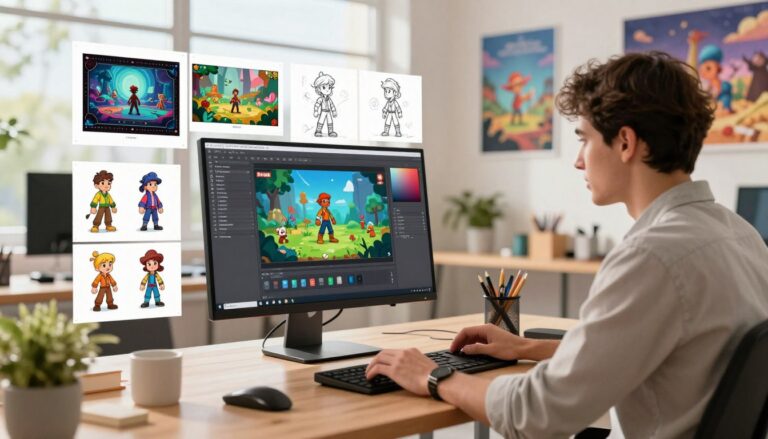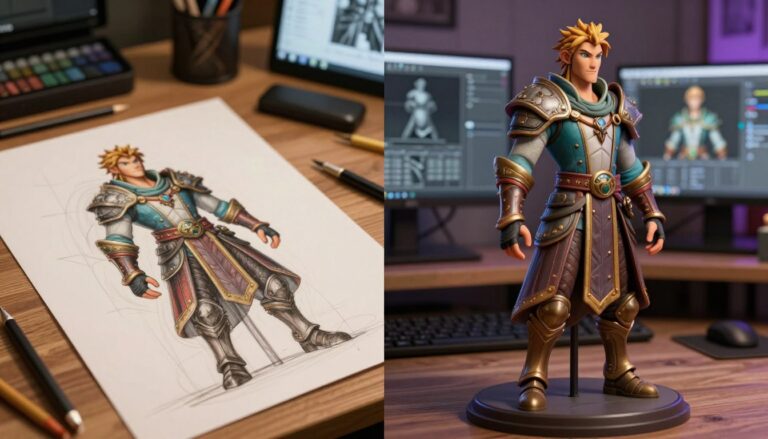
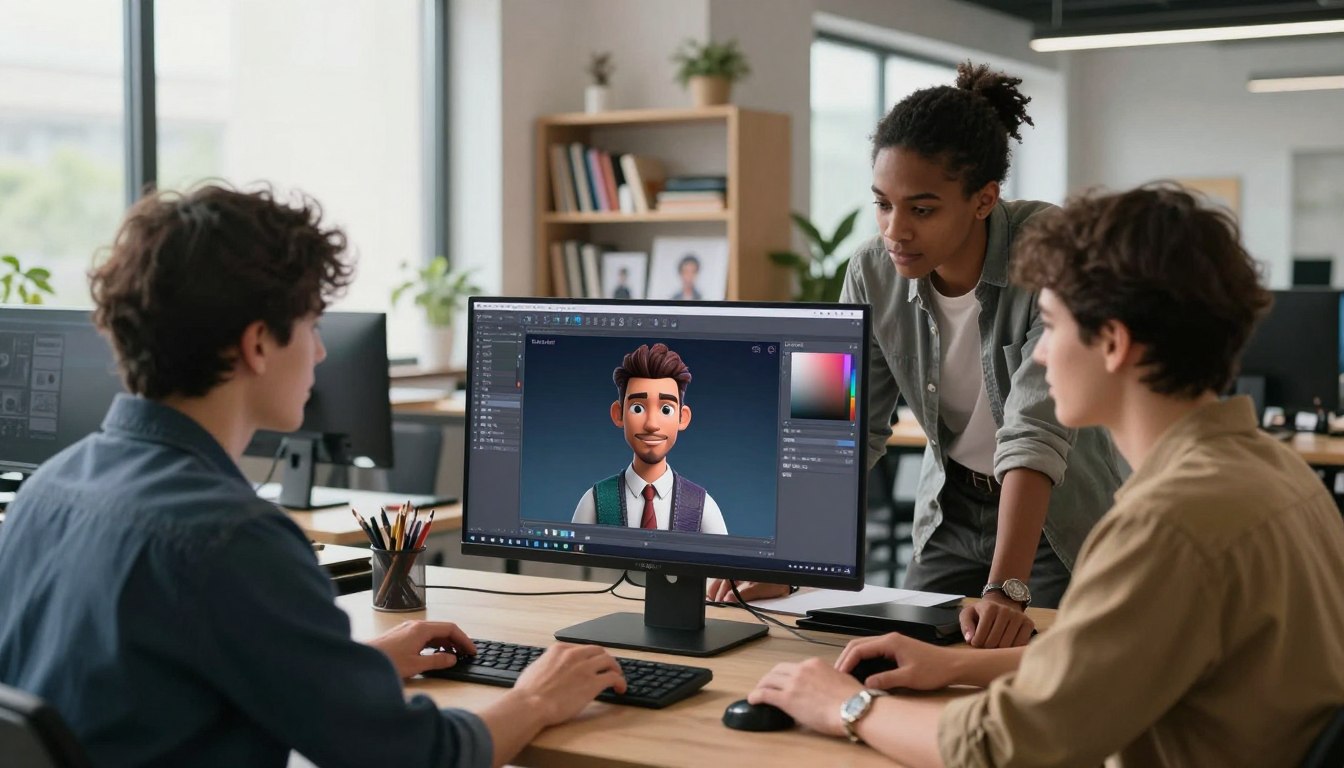
Dieses Tutorial zeigt, wie man Reallusion-Tools mit modernen Render-Workflows verbindet. Wir erklären praxisnah, wie AI Render und ComfyUI mit Character Creator und iClone zusammenwirken, um „AI generation meets 3D precision“ zu liefern.
Der Fokus liegt auf einer wiederholbaren HD-Pipeline: Basis-Mesh, zwei Subdivision-Levels, Wrapping auf ein Referenzmesh und gezielte Facial-Fixes. Praktische Hinweise zu ZBrush, Zwrap und Morph Targets helfen bei der sauberen Übertragung von Details.
Am Ende verstehen Sie, welche Schritte optional sind und welche für saubere Animation notwendig bleiben. Dieses Tutorial ist als Produktionsleitfaden konzipiert: End-to-End-Workflow, typische Fehler und konkrete Fixes statt bloßer Feature-Liste.
Wesentliche Erkenntnisse
- Klare Definition: Was unter „realussion character ai“ in diesem Tutorial gemeint ist.
- End-to-End-Workflow von Basis bis Engine-Export.
- HD-Pipeline mit Subdivision und praxiserprobtem Wrapping.
- Erwartbare Stile: von stilisiert bis photorealistisch.
- Praktische Fixes für häufige Fehlerbilder.
- Optionale Tools und zwingende Schritte für Animation.
Überblick: KI-Workflows in Character Creator und iClone für moderne Character-Production
Hier erklären wir den Workflow, der 3D-Präzision und schnelle Stil-Iterationen verbindet. Die Kombination aus Plugin‑Brücke und ComfyUI erlaubt eine flexible Bild‑ und Video‑Produktionskette für Film, Game und kurze Video‑Spots.
Wofür sich der Workflow eignet: Film, Game, Video und Animation
Der Prozess ist ideal für Previz, Look‑Entwicklung und Game‑Prototyping. Er beschleunigt Varianten‑Creation und kurze Animationstests ohne Verlust der Rig‑Integrität.
Wie 3D‑Präzision und KI zusammenkommen: Kontrolle, Qualität und Zeitgewinn
CC/iClone fungieren als Single Source of Truth für Rig, Pose, Kamera und Animation. Die Plugin‑Brücke (AI Render) überträgt das visuelle Ergebnis an ComfyUI, ohne die deterministische Kontrolle zu opfern.
- Wann sinnvoll: schnelle Stil-Exploration und konsistente Serien-Looks.
- Wann klassisch besser: finale Shader‑Passes und physikalisch korrekte Beleuchtung.
- Qualitätshebel: sauberes Mesh, stabile UVs, konsistente Facial Profiles und sorgfältige Prompt/Model‑Auswahl.
Audio2Face ergänzt den Prozess mit lip-sync und Slider/Keyframe‑Kontrolle zur Veredelung in iClone. Insgesamt ergibt sich ein realistischer Zeitgewinn bei weniger Lookdev‑Schleifen, aber weiter nötiger technischer Sorgfalt.
Systemvoraussetzungen und Installation: AI Render Plugin, ComfyUI und Projekt-Setup
Vor dem ersten Render klären wir die minimalen Anforderungen und die ersten Installationsschritte. Ein stabiles System schützt vor langen Renderunterbrechungen und Datenverlust.
Hardware, OS und Speicher
OS: Windows 10+ empfohlen.
GPU: NVIDIA 30 Series mit mindestens 8 GB VRAM (AMD nicht unterstützt).
Speicher: SSD mit empfohlenen 80 GB freien Platz für Models, Cache und Projektdateien. VRAM und SSD sind häufig der Engpass für Performance und Renderzeit.
Kompatible Versionen & Plugin-Installation
Unterstützte Releases: Character Creator 5, CC 4.6+ und iClone 8.6+. Der Installer setzt ComfyUI automatisch auf und installiert die benötigten plugin‑Pakete für CC und iClone.
Der Update-Check gehört zur Kurz-Checkliste: Versionsnummern prüfen, Treiber updaten, und Backup des Projekt-Ordners anlegen.
Modelle, Quick Start und Advanced Setup
Default-Modelle: Stable Diffusion 1.5 für Bilder; Wan2.1 Fun 1.3B Control und Wan2.1 VACE 1.3B für Video. Diese bestimmen Renderzeit, Speicherbedarf und Konsistenz der Ergebnisse.
Quick Start liefert Reallusion‑ComfyUI‑Pakete mit Style Presets (2D/3D/photoreal). Für maximale Kontrolle empfiehlt sich das Advanced Setup mit eigener ComfyUI‑environment, getrennten Cache- und Model-Verzeichnissen und sauberer Versionierung der data.
- Minimale Hardware prüfen (OS/GPU/SSD).
- Installer laufen lassen, Update-Check durchführen.
- Modelle herunterladen oder Pfade in ComfyUI setzen.
- Projekt-Ordnerstruktur anlegen: /models, /cache, /scenes, /exports.
Character Creator HD-Pipeline: Mesh-Details mit Subdivision und Normal/Displacement
Die CC5-HD-Pipeline verlagert viele Sculpt-Details in planbare Maps und macht das mesh produktionstauglich. Durch gezielte Subdivision wird die Silhouette definierter und das Facial-Handling stabiler.
SubD in CC5: zwei Subdivision-Levels und praktische Folgen
CC5 nutzt zwei SubD-levels aktiv für die Final-Topologie. SubD 1 reicht oft für Game-Prototypen; SubD 2 bringt echten Mehrwert bei feinen Übergängen und sauberem Stretching.
GoZ Plus richtig einstellen: SubD-Transfer und Map-Strategie
GoZ Plus kann bis zu sieben SubD-levels nach ZBrush senden. In der Praxis dienen höhere Stufen zur Erzeugung von Normal- und Displacement-details, die in CC als Maps zurückkommen.
„Nur die Maps aktivieren, die sichtbaren Nutzen bringen — 8K nur gezielt einsetzen.“
Texturen aus Polypaint: Diffuse/Normal-Bakes und saubere Material-Slots
Polypaint erlaubt effiziente Diffuse- und Normal-Bakes. Fehlende Polypaint-Bereiche (Augen, Zähne, Zunge) ergänzt man via Prefabs oder Materialersatz, um konstante quality sicherzustellen.
- Praktisch: SubD runterdrehen zur visuellen Kontrolle von Stretching.
- Nur benötigte SubD-Normalmaps exportieren, um Dateigröße zu limitieren.
- Shading-Checks und saubere UV/Seams als letzte quality-Kontrolle.
KI-Referenzmesh zu CC-Character: Wrapping-Workflow in ZBrush mit Morph Targets
Wir führen Schritt für Schritt durch die Vorbereitung und das Wrappen eines Referenzmeshes für CC. Ziel ist ein sauberes Ergebnis mit minimalen Nacharbeiten und hoher quality.
AI-Referenz als FBX importieren und als Subtool unter „CC_Base_Body“ einfügen. Erstelle vor dem Wrap ein Morph Target für „CC_Base_Body“. So kannst du später einzelne Bereiche selektiv zurücksetzen.
Wrappen mit Zwrap
Setze korrespondierende Punkte ähnlich wie beim Headshot-Workflow. Starte mit Augen, Mund und Nasenwurzel. Führe den Wrap aus und prüfe das Ergebnis visuell.
- Anforderungen an das Referenzmesh: saubere Topologie, symmetrische Ausgangslage, kontrollierte Import-Einstellungen.
- ZBrush-Aufbau: CC-Base als Haupt-Subtool, AI-Referenz darunter, konsistente Namens-/Layer-Disziplin.
- Prozess: Punkte setzen → Wrap auslösen → kritische Zonen markieren.
Cleanup & Reparatur
Konzentriere dich auf Eye Sockets, Inner Mouth, Tear Ducts und Eyelashes. Masking, Smoothing und Gizmo-Ausrichtung sparen Zeit.
Nutze das zuvor erzeugte Morph Target als Rettungsleine. Blende Regionen zurück, bearbeite Hände und Füße separat, statt den gesamten Wrap neu zu machen. So erhalten Mesh und textures später die nötigen details für hohe Produktions-quality.
„Ein sauberer Import und disziplinierte Subtool-Struktur reduzieren Cleanup-Aufwand deutlich.“
Gesicht, Ausdruck und Lip-Sync: Face Tools, Facial Profile Editor und Mouth-Fixes
Fehlerhafte Mouth‑Deformationen nach dem Wrap sind ein häufiger Bottleneck in der Produktion. Eine klare Diagnose trennt echte Gesichtsfehler von Hals- oder Rig‑Artefakten.
Mund‑Deformation beheben: Jaw‑Open und Current Pose
Praktischer Fix: Im Edit Facial den jaw open-Slider setzen und die resultierende Current Pose nach ZBrush senden. So bleibt der Mund offen, ohne den Hals versehentlich zu verändern.
Face Tools vs. Facial Profile Editor
Nutze zuerst die Face tools für schnelle Sculpt‑Sessions und Wrinkle‑Maps. Das bringt sichtbare details in kurzer time.
Der Facial Profile Editor erlaubt tiefere Anpassungen für langlebige quality in animation und Lip‑Sync. Empfohlen: grobe Korrektur mit den tools, dann Feinschliff im Editor.
Produktionsfunktionen: Correct Eyeblink & Correct Eyelash
Integriere Correct Eyeblink und Correct Eyelash als Standard-Schritte. Sie sparen manuellen Aufwand und verbessern spätere Sync‑Ergebnisse.
- Diagnose: Lippenlinien, Innenmund, Lid‑Closure prüfen.
- Jaw‑Open → Current Pose → ZBrush exportieren.
- Face Tools (Wrinkles) → Facial Profile Editor (Feinschliff).
„Saubere Lippen unter Phonemen und stabile Lid‑Schlüsse sind entscheidend, damit Lip‑Sync später nicht bricht.“
realussion character ai in der Praxis: AI Render für Stilvarianten, Consistency und Video
In der Praxis entscheidet die Render‑Pipeline oft über time‑to‑result und finale quality.
AI Render ist ein kostenloses plugin, das CC/iClone mit ComfyUI verbindet. Quick Start liefert 2D-, 3D- und photorealistische Presets für schnelle Stiltests.
Render‑Stile steuern
Nutze Presets, um aus derselben Pose mehrere Looks zu erzeugen. Das spart time beim Pitching und erzeugt konsistente Vergleichsbilder.
Mehr Frame‑Kontrolle
Für stabile video-Outputs empfiehlt sich das Advanced Setup in deiner ComfyUI‑environment. Frame‑to‑frame control kommt durch einheitliche Prompt‑ und Modell‑Wahl.
Cloud‑GPU skalieren
Wenn lokale Limits auftreten, verwende RunPod oder RunComfy Templates. Cloud‑Render hilft bei hoher VRAM‑Nutzung und verbessert performance und Durchsatz.
„Mit dokumentierten settings lassen sich Ergebnisse reproduzierbar machen und A/B‑Looks standardisiert erzeugen.“
- Schnelle Stilvarianten ohne Neuanimation.
- Wichtige settings: Stil‑Preset, Prompt, Modell, Auflösung.
- Entscheidungsbaum: lokal → Advanced → Cloud‑GPU.
KI-gestützte Facial Animation mit NVIDIA Audio2Face, Maxine und AccuFACE integrieren
Eine robuste Pipeline verbindet automatische Lip‑Sync‑Generierung mit gezieltem Feinschliff.
Audio2Face wandelt Audio oder Text in eine erste, editierbare Face‑animation um. Die Lösung erzeugt mehrsprachigen Lip‑Sync und liefert Slider sowie Keyframe‑Kontrolle für Timing und Ausdruck.
Maxine AR / AccuFACE bieten präzises Landmark Mapping und Facial Mesh Reconstruction. Diese Tools reduzieren Jitter durch Denoising, Anti‑Interference und regionale Intensitätskalibrierung.
In iClone veredeln
Importiere die generierten Animationsdaten per Plugin für die finale Bearbeitung. Nutze Expression‑Level, Head Motion, Eye Darts sowie gezielte Jaw‑ und Tongue‑Ranges.
- Speed: Audio2Face spart Keyframing‑time.
- Control: Slider + Keyframes formen Emotions-Timing.
- Quality: Kalibrierung (Filter, Anti‑Interference) sichert saubere motion.
„Automatische sync ist ein Startpunkt — echte Persönlichkeit entsteht erst durch iClone‑Polish.“
Export in Engine und Pipeline-Integration: Blender Auto Setup, Unreal Engine und Control Rig
Beim Engine-Export entscheidet sich, wie sauber Daten zwischen Tools und Games übertragen werden. Eine klare Export-Logik schützt vor Skalierungs- und Naming-Problemen und spart Zeit in der production.
Blender Auto Setup als ZBrush-Alternative
Das blender Auto Setup ist ideal, wenn keine ZBrush-Lizenz verfügbar ist. Es erlaubt schnelle Mesh‑Edits, Extrusionen und Duplikate für Props.
Nutze es für schnelle Prop-Modellierung und kleine Retopos. So bleibt der Workflow kostengünstig und zugänglich.
Rigged Props: Tail, Whiskers und Spring Bones
Importiere Rigged Items als Prop, nicht als Accessory. Binde z. B. einen Tail an das Pelvis-Bone.
- Bones setzen und Skin Weights sauber malen.
- Als Prop exportieren und am Ziel-Skelett anheften.
- Spring Bones hinzufügen für sekundäre Bewegung.
„Spring Bones liefern glaubwürdige Dynamik — prüfen auf Clipping und Stabilität bei Walk Cycles.“
Unreal Engine Workflow und Control Rig
Beim Export für UE5: UE5 Skeleton wählen, Smooth Mesh aktivieren und unter HD-Option SubD auf 0 setzen. So bleiben Shading und Performance im Gleichgewicht.
Control Rig in Unreal bietet zusätzliche Facial- und Animationskontrolle. Es ist ein Industriestandard für Game- und Cinematic-Pipelines und erhöht die Flexibilität bei späteren Anpassungen.
- Klare Dateibenennung und FBX/OBJ-Strategie definieren.
- Skalierung prüfen und UE5 Skeleton beim Export wählen.
- Spring Bones und Skin Weights vor finalem Export testen.
Performance, Qualität und Troubleshooting im Produktionsalltag
Kurze Planung verhindert lange Wartezeiten: Renderzeiten und Stabilität hängen stark von Szene, Prompt und Modellwahl ab. Ein realistischer Zeitplan hilft, Engpässe früh zu erkennen und Produktionsdaten sauber zu dokumentieren.
Renderzeiten realistisch planen
Ein einzelnes Bild 512×512 braucht typischerweise ~5–10 Sekunden. Ein Video (512×512, 5 s) liegt oft bei ~5–10 Minuten, ohne Model-Load. Der Unterschied entsteht durch Frames, Konsistenzanforderungen und I/O‑Last.
Wichtig: Messe Test‑Frames, bevor du einen Full‑Run startest. So schätzt du time und quality verlässlich und vermeidest teure Nachläufe.
VRAM sparen für Systeme
Für Geräte mit unter 16 GB VRAM empfiehlt sich 512×512 oder 832×480 und Clips
Weitere Tipps: Modelle nur bei Bedarf laden, Batch‑Größen reduzieren und komplexe scene‑Assets extern cachen.
T-Pose & Animations‑Kompatibilität
Wenn Motion oder animations nicht sauber laufen, setze die T‑Pose. Der Befehl „Set HIK T-Pose“ stellt iClone‑Humanoid‑Motion‑Kompatibilität wieder her.
Testläufe mit kurzen Clips und dokumentierten Parameter‑Sätzen sorgen dafür, dass die Motion später zuverlässig in der Engine läuft.
„Test-Frames vor Full-Run, klare Dokumentation und iterative Workflows sparen in summe viel Zeit und sichern konstante quality.“
- Plane Renderzeit pro Frame (Bild vs. Video) und notiere Defaults.
- VRAM-Strategie: niedrige Auflösung, kurze Clips, Preview + Upscale.
- Bei Pose-Problemen: Set HIK T-Pose → Re-Export für iClone.
Fazit
Fazit:
Hier geben wir eine kompakte Roadmap, damit content schnell von Modell zu engine gelangt.
Setzen Sie zuerst auf Quick Start‑Presets in character creator lokal. Testen Sie Look‑Varianten mit dem plugin und ComfyUI, dann bauen Sie ein Advanced Setup für Konsistenz.
Behalten Sie drei Prüfungen im Blick: saubere HD‑SubD‑Basis, zuverlässige Mouth/Eyelid‑Fixes und kontrollierten Export in die Ziel‑engine (Unreal/Blender).
Skalierung gelingt mit dokumentierten Settings, Cloud‑GPU‑Templates und aktiver Community‑Support. Entwickler und Teams nutzen Foren und Release Notes für learning und Updates.
Der Lernpfad: Mesh & Face in character creator, Look mit Render‑Tools, dann Facial‑Tools und Engine‑Deployment. So werden Ergebnisse reproduzierbar und release‑tauglich.