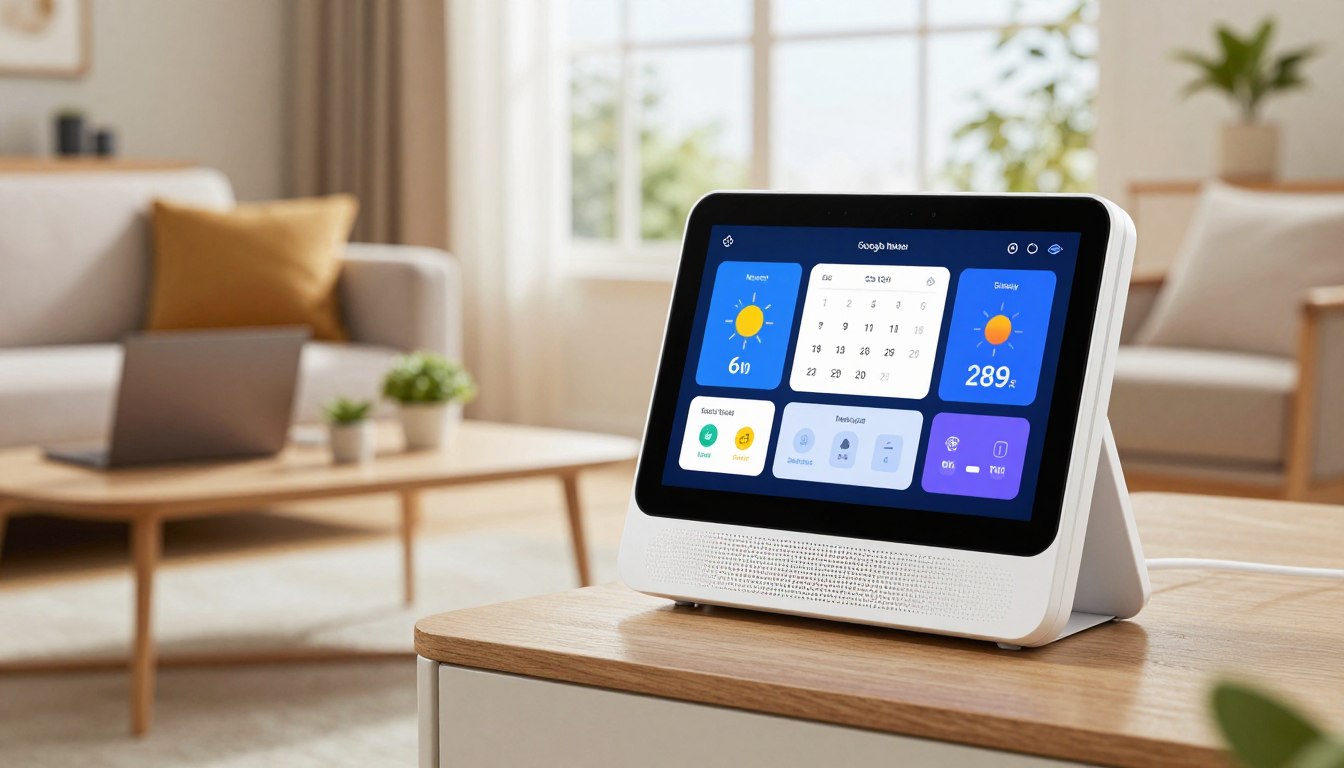
Der 10‑Zoll-Smart‑Display stellt sich als zentrales Gerät für das vernetzte Zuhause vor. Er bietet Sprachsteuerung durch den Assistenten, Medienwiedergabe und die zentrale Kontrolle verknüpfter Geräte.
Dieser Bildschirm ist für stationären Einsatz gedacht: Steckdose und WLAN sind Pflicht. Er ersetzt kein Tablet, sondern dient als hands‑free Begleiter beim Kochen, Arbeiten oder Entspannen.
KI‑Funktionen wie Routinen, Erinnerungen und personalisierte Karten helfen, den Alltag für mehrere Personen zu organisieren. Kalenderübersichten und Kurzinfos laufen schnell ein und sorgen für Ordnung.
Im US‑Markt ist der Listenpreis oft höher, Sale‑Preise kommen regelmäßig vor. Nutzer wägen Komfort gegen Kamera‑ und Datenschutzfragen ab — das ist der zentrale Trade‑off.
Ton und Ziel dieses Reviews sind praxisnah und kritisch. Wir schauen auf echte Alltagsszenarien statt nur auf Spezifikationen.
Wesentliche Erkenntnisse
- Stationär: Funktioniert nur mit Strom und WLAN, kein Ersatz für mobile Geräte.
- Hands‑free Nutzung: Ideal beim Kochen oder nebenbei im Home‑Office.
- Organisation: Routinen, Erinnerungen und Kalender sind die Hauptstärken.
- Ökosystem: Beste Integration im passenden Smart‑Home‑Umfeld.
- Datentrade‑off: Kamerakomfort kontra Privatsphäre bleibt Entscheidungspunkt.
Für wen lohnt sich der Nest Hub Max als Smart Display im Smart Home?
Dieses Smart‑Display trifft besonders dort ins Schwarze, wo ein fester Informations‑ und Steuerungsplatz gebraucht wird. Familien, WGs und Smart‑Home‑Fans profitieren am meisten.
Typische Einsatzorte:
- Kitchen: Arbeitsfläche, Rezepte, Timer und Kochvideos nebenbei – 10″ wirkt hier deutlich angenehmer als 7″.
- Schlafzimmer: Wecker, Routinekarten, kurze Infos vor dem Aufstehen.
- Home Office: Fester Bildschirm für Kalender, Anrufe und schnelle Steuerung von Geräten.
Für bestehende google home Nutzer ist das Gerät eine schnelle Erweiterung. Routinen, Cast und Gerätesteuerung sind sofort verfügbar. Einsteiger brauchen nur ein Konto, WLAN und die App. Das Setup dauert meist 10–15 Minuten.
Realistische Erwartungen: Ein Smart Display ersetzt kein Tablet oder TV. Die 1280×800‑Auflösung reicht für nebenbei, aber nicht für Nahsicht‑Binge‑Watching.
Pro: größeres Display, besserer Sound, Kamerafunktionen. Contra: Datenschutzbedenken, Preis und Videocall‑Limits.
Design, Größe und Bildschirm: der 10-Zoll-Alltagsmonitor für jeden Raum
Das 10‑Zoll‑Display wirkt wie ein Wohnaccessoire, nicht wie ein technisches Gerät. Das kurvige Tablet‑Look sitzt auf einer stoffbezogenen Lautsprecher‑Base und fügt sich dezent ins Wohnzimmer oder in die Küche ein.
Formfaktor und Stellfläche:
Formfaktor und Stellfläche
Die kompakte Fußfläche macht das Gerät küchentauglich. Es steht sicher auf Arbeitsplatten und Sideboards, ohne zu viel Tiefe zu beanspruchen.
Displaydaten im Alltag
Die 1280×800‑Auflösung ist praxisgerecht: aus nächster Nähe nicht perfekt, aber ideal für Rezepte, Karten und Background‑Videos.
Fazit: Für schnelle Infos und Multitasking reicht der screen vollkommen aus.
Ambient EQ und Lichtanpassung
Ambient EQ regelt Helligkeit und Farbtemperatur automatisch. Das reduziert Blendung am Tag und erlaubt sehr dunkle Backlight‑Stufen am Abend.
Als digitaler Bilderrahmen
Live Albums zieht Bilder aus Photos und zeigt passende Motive je nach Raumstimmung. Per Sprachbefehl lassen sich Alben schnell wechseln.
- Wohnlich: Das design wirkt weniger technisch.
- Platzsparend: Kleine Stellfläche, großer Nutzen.
- Stimmungsanpassung: Ambient EQ sorgt für angenehmes color und light.
Einrichtung und Bedienung: Google Home App, Gesten und Touchscreen-Shortcuts
Das Setup läuft schnell und führt in wenigen Schritten zum einsatzbereiten Gerät. Stecker rein, die App öffnen, Gerät finden und den Code abgleichen — fertig in ~10–15 Minuten.
Wichtig beim Start: WLAN wählen, dem richtigen room zuordnen und einen Account verknüpfen. Optional aktivieren Sie Voice Match und Face Match für personalisierte Karten und Stimmensteuerung.
Navigation auf dem Screen
Die UI setzt auf Gesten. Swipe‑Down öffnet Shortcuts und Smart‑Home‑Kacheln.
Swipe‑Up zeigt Einstellungen, Do not disturb, Helligkeit und Lautstärke. Tippen ist praktisch bei schnellen Aktionen wie Pause oder Gerätesteuerung.
Voice‑Steuerung im Alltag
Sprachbefehle reagieren schnell und zeigen Transkripte auf dem screen. Das hilft bei Fehlinterpretationen und als Barrierefreiheit.
Die vorderen microphones sind empfindlich und für Wand‑ wie Tischplatzierung optimiert. Für Routinefragen ist voice meist schneller als Touch.
- Setup‑Step: Plug‑in → App → Code → room zuweisen.
- Dienste: Account, Musik‑ und Foto‑Dienste verbinden spart Zeit.
- Software: Reduziert, klar und auf Smart‑Home‑Nutzung ausgelegt.
Google Assistant im Alltag: Organisation, Routinen und praktische KI-Hilfe
Im Alltag wirkt der smarte Assistent wie eine feste Informationszentrale für Termine, Listen und schnelle Aktionen.
Kalender, Erinnerungen und personalisierte Infos
Kalender & Personalisierung
Face Match und Voice Match sorgen dafür, dass jeder Haushaltsteilnehmer nur seine eigenen Termine und Reminders sieht. Das reduziert falsche Benachrichtigungen auf einem geteilten screen.
Kochen mit Schritt‑für‑Schritt‑Anleitungen
Guided Cooking
Rezepte starten als Anleitung oder kurze videos. Du steuerst das Tempo per Sprachbefehl: „next step“ oder „repeat“. So bleiben die Hände frei in der kitchen.
Shopping und Listen
Listen, Verfügbarkeit und visuelle Karten
Items lassen sich schnell zu Listen hinzufügen. Das System prüft Verfügbarkeit in lokalen Stores und zeigt visuelle Produktkarten auf dem display zum Vergleichen.
„Der größte Alltagshebel ist die Sichtbarkeit: Routinen, Timer und Karten bleiben dauerhaft erreichbar und sparen Zeit.“
- Organisation: Kalender, Timers und Routinen auf Blick.
- Personalisierung: Face‑Erkennung reduziert Notification‑Chaos.
- Praktisch: Guided Cooking und shopping‑Karten vereinfachen Entscheidungen.
Audio und Entertainment: Smart Speaker mit Extra-Power
Im Bereich Audio zeigt das Gerät, wie viel Leistung in einem kompakten Smart‑Display steckt.
Lautsprecher‑Setup und Klang:
Das Gerät bietet vollwertige Stereo‑speakers, die im Alltag als mini Hi‑Fi durchgehen. Bis Lautstärke 9 wirkt der Klang voller und druckvoll.
Bei Stufe 10 kann die Wiedergabe jedoch etwas shouty werden, besonders in offenen Wohnküchen. Für Podcasts und Popmusik ist der Bass sauber genug. Für basslastige Tracks fehlt aber die letzte Tiefe eines großen Standlautsprechers.
Musik‑Streaming:
Im US‑Markt unterstützt das Gerät YouTube Music, Spotify, Apple Music, Pandora und Deezer. Du kannst einen Dienst als Standard festlegen, damit Songs direkt starten.
Die Integration macht die tägliche Nutzung flüssig: Playlists starten schnell und Metadaten erscheinen auf dem display.
Multiroom und Cast:
Multiroom‑Gruppen innerhalb des Ökosystems erlauben synchrones Abspielen in mehreren Räumen. Der Hub Max kann als Master dienen und andere devices in der Gruppe ansteuern.
Cast und Connect erleichtern das Übertragen von Inhalten vom Smartphone auf das Gerät. So sendest du Musik oder video aus der App, ohne am Display zu suchen.
- Fazit: Als smart speaker liefert der nest hub max echten Mehrwert für Küche, Schlafzimmer oder Apartment.
- Pro: kräftiges Stereo, breite Dienstunterstützung, Multiroom‑Fähigkeit.
- Contra: obere Lautstärke kann hart klingen, Bass ist kein Ersatz für große Speaker.
Kamera, Video und Anrufe: was der Hub Max besser kann als der Nest Hub
Die Kamera und die Video‑Funktionen sind hier klar das wichtigste Argument gegenüber kleineren Modellen. Der nest hub max bringt Hardware und Komfort, die im Alltag wirklich auffallen.
6,5‑MP‑Sensor und 127° Sichtfeld
Die 6,5‑MP‑camera mit 127° FoV deckt Küchen und Wohnräume gut ab. Mehr Personen passen ins Bild, und Nahaufnahmen wirken seltener abgeschnitten.
Video‑Calls und Kompatibilität
1:1‑Anrufe per google duo oder Meet funktionieren flüssig. Für Business‑Workflows fehlen aber Zoom und geplante Meet‑Meetings.
Auto‑Framing, Video‑Nachrichten und Gesten
Auto‑Framing hält Personen im Bild und ist für die family praktisch beim Kochen oder Spielen. Video‑Nachrichten dienen als virtuelle Post‑its für Haushaltspartner.
Die Gestensteuerung (Pause/Play per Hand) ist nützlich, bleibt aber manchmal „hit or miss“. Die eingebauten microphones arbeiten zuverlässig; wer will, kann die camera jederzeit deaktivieren.
- Plus: Echtes Weitwinkel und Auto‑Framing.
- Minus: Keine Zoom‑Integration für Meetings.
- Praxis: Für private Video‑Calls und Familien‑Usecases ist das Gerät klar im Vorteil.
Smart-Home-Steuerzentrale: Geräte, Räume und Szenen auf einen Blick
Als feste Steuerzentrale liefert das Gerät schnellen Zugriff auf Licht, Thermostat und Szenen. Das Smart‑Home‑Panel auf dem display zeigt Räume, Favoriten und Shortcuts in einer Ansicht.
Ein Swipe‑Down auf dem Screen öffnet Kacheln für Lampen, Steckdosen und Heizung. Mit einem Tippen schaltest du Licht an, stellst Helligkeit ein oder aktivierst eine Szene für einen ganzen room.
Smart‑Home‑Panel am Display: Licht, Thermostat, Geräte und Räume steuern
Das Panel gruppiert devices nach room und Funktion. So sind Küche, Wohnzimmer und Schlafzimmer sofort erreichbar.
Google Nest Integration: Hub Max als Teil des Ökosystems
Ist dein Zuhause bereits Teil des google nest Ökosystems, wirkt das Gerät wie ein echtes Part‑Element. Szenen und Automationen laufen konsistent über App, Sprachbefehle und Touch.
- Praxisbeispiel Morgen: Küche‑Licht an + Wetterkarte anzeigen.
- Abendroutine: Schlafzimmer‑Szene aktivieren + Do‑Not‑Disturb setzen.
- Vorteil: Ein fester Screen spart Zeit, wenn mehrere Personen das smart home nutzen.
Privatsphäre und Sicherheit: Mikrofone, Kamera-Schalter und Kontrolle über Daten
Wer eine Kamera im Raum hat, will einfache und sichtbare Kontrolle‑Optionen. Das Display liefert genau das: einen physischen Schalter, eine sichtbare Statusanzeige und klare Einstellungen für Aufnahmen.
Physischer Kill‑Switch
Der Schalter deaktiviert sofort Kamera und microphones. Das ist unabhängig von App‑Rechten oder Updates und wirkt zuverlässig.
Statusanzeigen
Eine grüne LED zeigt, wann die camera aktiv ist oder Videoübertragung stattfindet. Diese Sichtbarkeit schafft Transparenz im Alltag.
Sprachaufnahmen und Löschfristen
Spracheingaben lassen sich speichern, löschen oder ganz abschalten. Die Auto‑Delete‑Optionen reichen typischerweise von 3 bis 18 Monaten; wer maximale privacy will, deaktiviert die Speicherung komplett.
Gastmodus, Live‑View und Nest‑Aware
Der Guest Mode schaltet die persönliche Konto‑Zuordnung zurück. Besucher sehen weniger private Karten und Notifications.
- Live‑View funktioniert auch ohne Abo.
- Events und Clip‑Historie sind mit Nest‑Aware sinnvoll; kostenpflichtige Pläne verlängern die Aufbewahrung.
- Wer Privatsphäre priorisiert, wählt das Modell ohne Kamera oder nutzt den Schalter regelmäßig.
Privatsphäre bleibt das zentrale Kaufkriterium; der physische Schalter ist das überzeugendste Sicherheitsargument.
Preis, Alternativen und Kaufberatung in den USA
Bevor du kaufst: Ein realistischer Blick auf UVP, Deal‑Preise und passende Alternativen hilft bei der Entscheidung.
UVP und typische Sales:
Der Listenpreis liegt in den USA bei $229. In Aktionen fällt der Preis oft auf etwa $179–$199. Wer einen echten Deal sucht, sollte auf solche Sales warten.
Worauf es im Vergleich ankommt
Der Unterschied zwischen dem normalen nest hub und dem nest hub max zeigt sich in Größe, Video‑Funktionen und Sound. Die 10″‑Variante bietet eine größere screen‑Fläche, bessere speakers und eine Kamera für Video‑Anrufe und Security‑Nutzung.
Ist dir Privatsphäre wichtiger als Video‑Calls, reicht oft das kleinere Modell. Wer öfter Anrufe führt oder besseren Klang will, profitiert vom höheren Preis der größeren Einheit.
Markt‑Alternativen
Echo Show ist die Alexa‑Option mit vielen Actions und oft ähnlichen Sale‑Preisen. Das Lenovo Smart Display punktet mit teils schärferem 1080p display. Beachte aber das Ökosystem‑Lock‑in: vorhandene smart home Geräte entscheiden mit.
Kauf‑Checkliste (kurz):
- Platz: Reicht ein 10″ display oder reicht 7″?
- Funktionen: Brauchst du Video‑Anrufe oder nur Anzeigen und Steuerung?
- Sound: Sind bessere speakers wichtig für Musik und Podcasts?
- Privatsphäre: Würdest du die Kamera oft deaktivieren?
- Ökosystem: Passt das Gerät in dein google home / google nest Setup?
Warte auf Sales, wenn du Budget sensibel bist; investiere in die größere Version nur bei Bedarf an Video oder klanglicher Qualität.
Fazit
Zum Abschluss steht fest: Das nest hub max bleibt das größte Smart‑Display des Herstellers und punktet mit Ambient EQ, dem digitalen Bilderrahmen und kräftigem Sound für Alltag und music.
Die Kamera mit 6,5 MP und 127° Autoframing macht video-Chats und Familienanrufe praktisch. Die Personalisierung per Face Match erleichtert die Nutzung im gemeinsamen home.
Schwächen sind klar: UVP liegt hoch, die 1280×800-Auflösung ist kein Tablet‑Level, und Business‑Calls (kein Zoom, eingeschränkte Terminintegration) bleiben limitiert.
Privacy lässt sich pragmatisch steuern: physischer Kill‑Switch, Gastmodus und Auto‑Delete bieten Kontrolle. Dennoch bleibt die Kamera ein bewusster Trade‑off.
Empfehlung: Für Familien, Küche‑first Nutzer und Smart‑Home‑Zentralen ist das Gerät die beste Wahl. Wer maximale Privatsphäre oder professionelle Videomeetings braucht, sollte die kleinere Option oder Alternativen prüfen.